Cockpit | Redhat 开发的Web控制台管理系统安装指南
Renew
文章早在23/07/03编辑完成
24/10/24 发布于此
简介
Cockpit是一个由Redhat开发的Web控制台管理系统
版本
OS
NAME="openSUSE Tumbleweed"
# VERSION="20230628"
ID="opensuse-tumbleweed"
ID_LIKE="opensuse suse"
VERSION_ID="20230628"
PRETTY_NAME="openSUSE Tumbleweed"
ANSI_COLOR="0;32"
CPE_NAME="cpe:/o:opensuse:tumbleweed:20230628"
BUG_REPORT_URL="https://bugzilla.opensuse.org"
SUPPORT_URL="https://bugs.opensuse.org"
HOME_URL="https://www.opensuse.org"
DOCUMENTATION_URL="https://en.opensuse.org/Portal:Tumbleweed"
LOGO="distributor-logo-Tumbleweed"
Cockpit
Loading repository data...
Reading installed packages...


Information for package cockpit:
--------------------------------
Repository     : Main Repository (OSS)
Name           : cockpit
Version        : 293-1.1
Arch           : x86_64
Vendor         : openSUSE
Installed Size : 58.2 KiB
Installed      : Yes
Status         : up-to-date
Source package : cockpit-293-1.1.src
Upstream URL   : https://cockpit-project.org/
Summary        : Web Console for Linux servers
Description    :
    The Cockpit Web Console enables users to administer GNU/Linux servers using a
    web browser.

    It offers network configuration, log inspection, diagnostic reports, SELinux
    troubleshooting, interactive command-line sessions, and more.
安装
安装Cockpit本体
Cockpit支持的系统如下图所示,大多数支持的发行版都可以从自带Repo中直接安装Cockpit
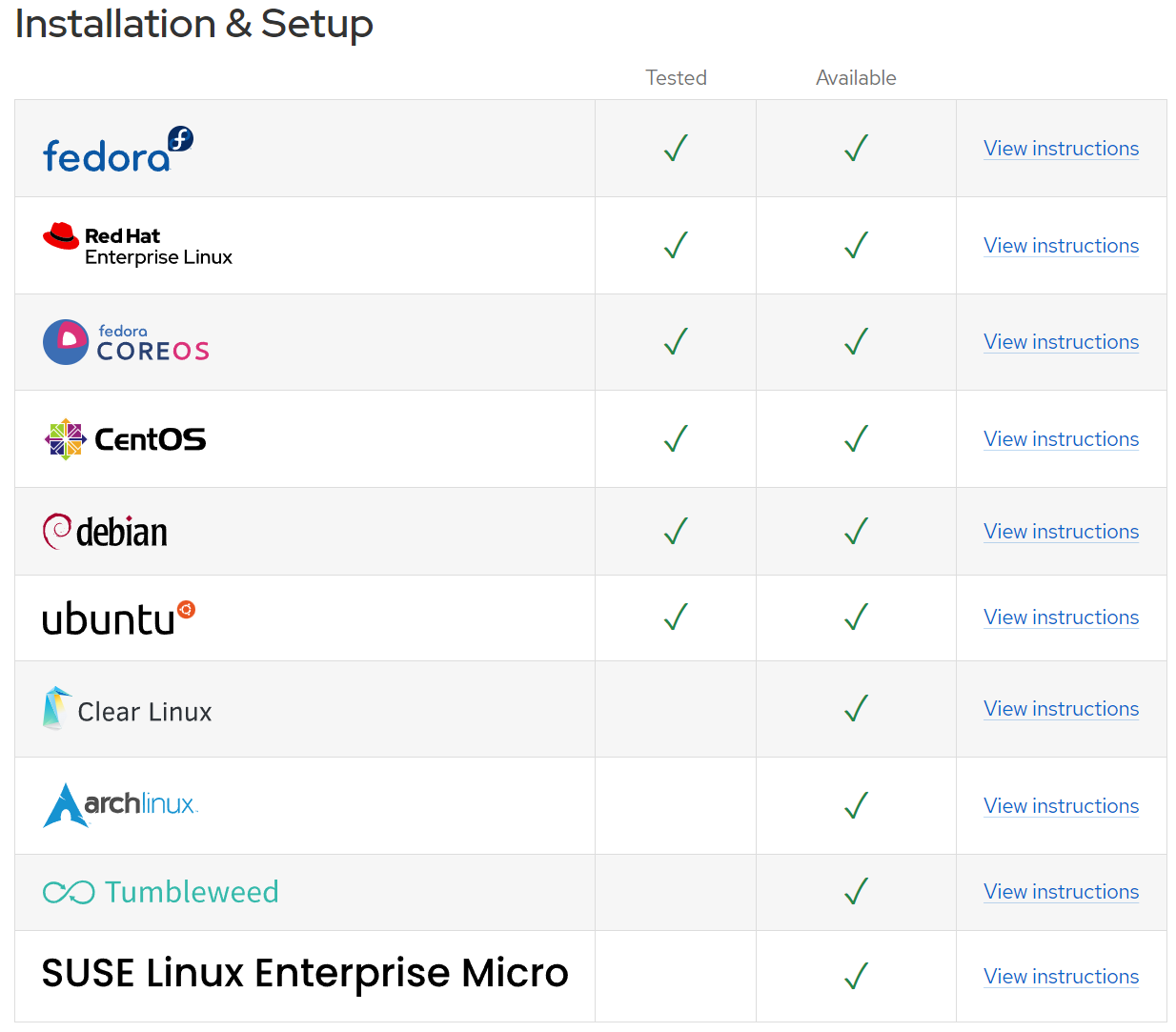
需要注意的是部分OS已标注Available但未标注Tested表示其可以运行但未经官方测试
CentOS
- 安装Cockpit
sudo yum install cockpit - 启动Cockpit
sudo systemctl enable --now cockpit.socket - 开启防火墙(可选)
sudo firewall-cmd --permanent --zone=public --add-service=cockpit
sudo firewall-cmd --reload
openSUSE Tumbleweed
- 安装Cockpit
zypper in cockpit - 启动Cockpit
systemctl enable --now cockpit.socket - 开启防火墙(可选)
sudo firewall-cmd --permanent --zone=public --add-service=cockpit
sudo firewall-cmd --reload
使用
安装完毕后打开 https://IP_ADDRESS_OF_MACHINE:9090 输入Linux账密即可登录

切换显示语言
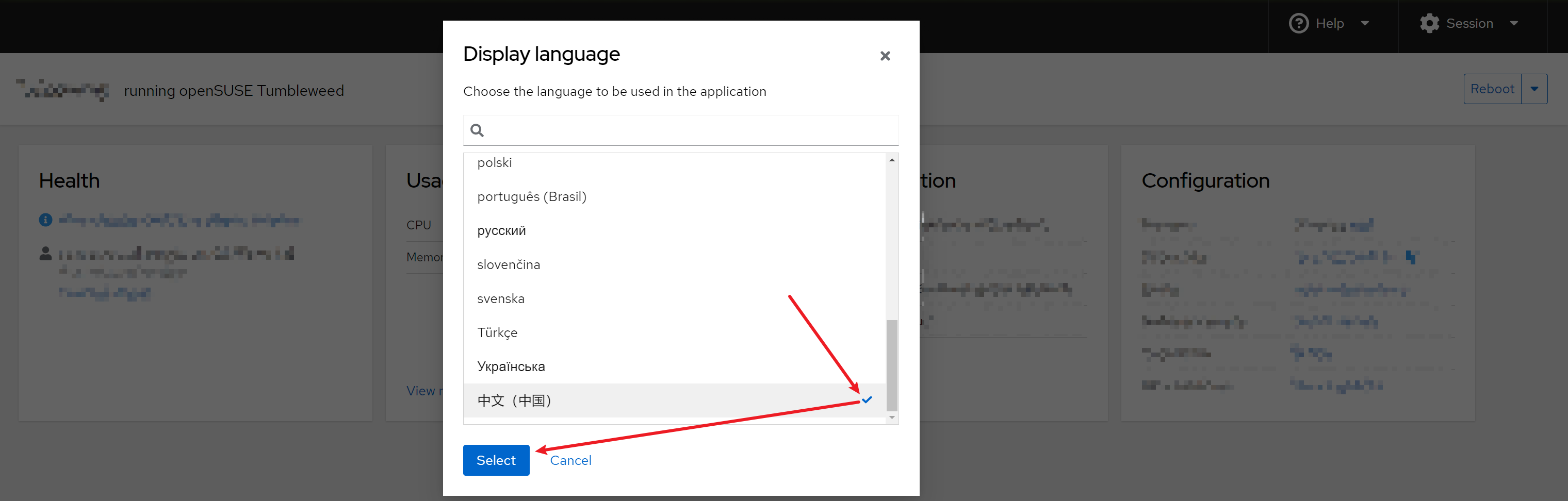
Cockpit默认为英文显示,按照下图所示依次点击找到Display language
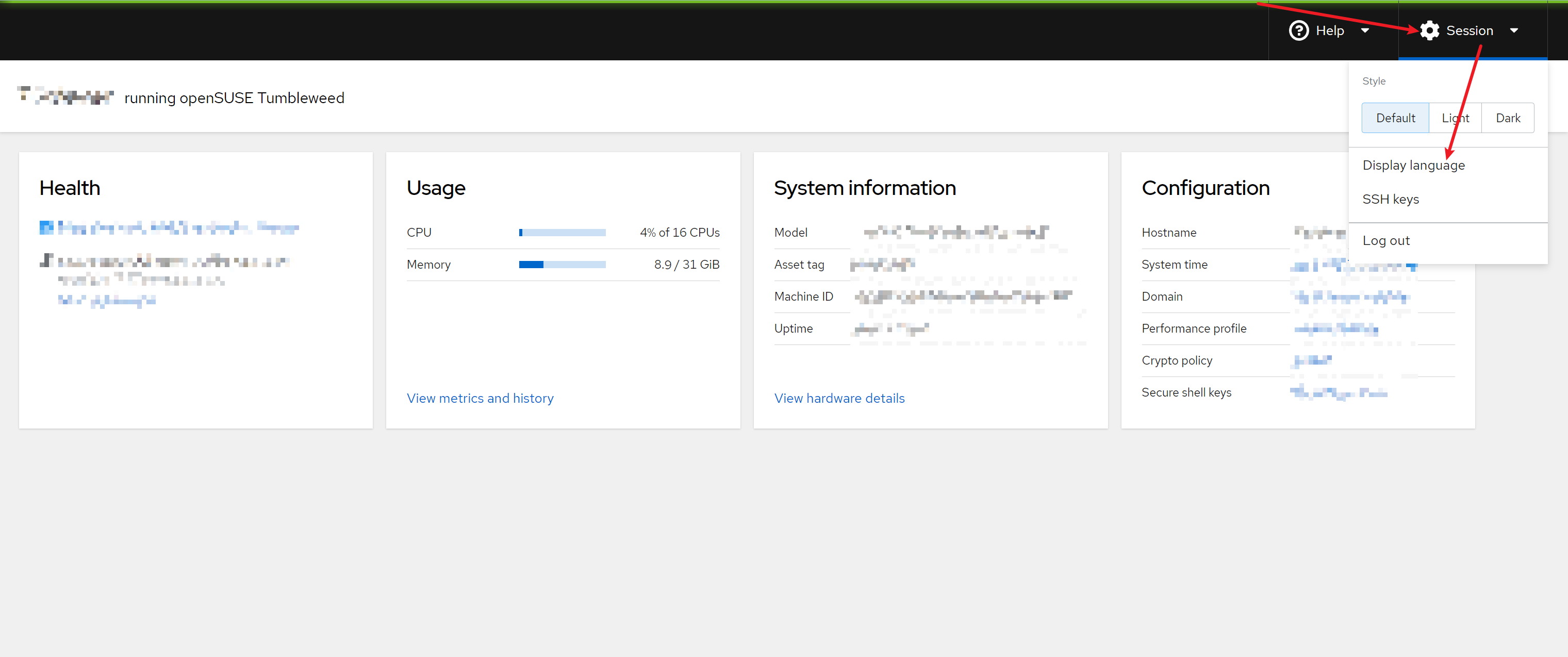
下滑到底部选中中文选项打勾后单击Select即可切换
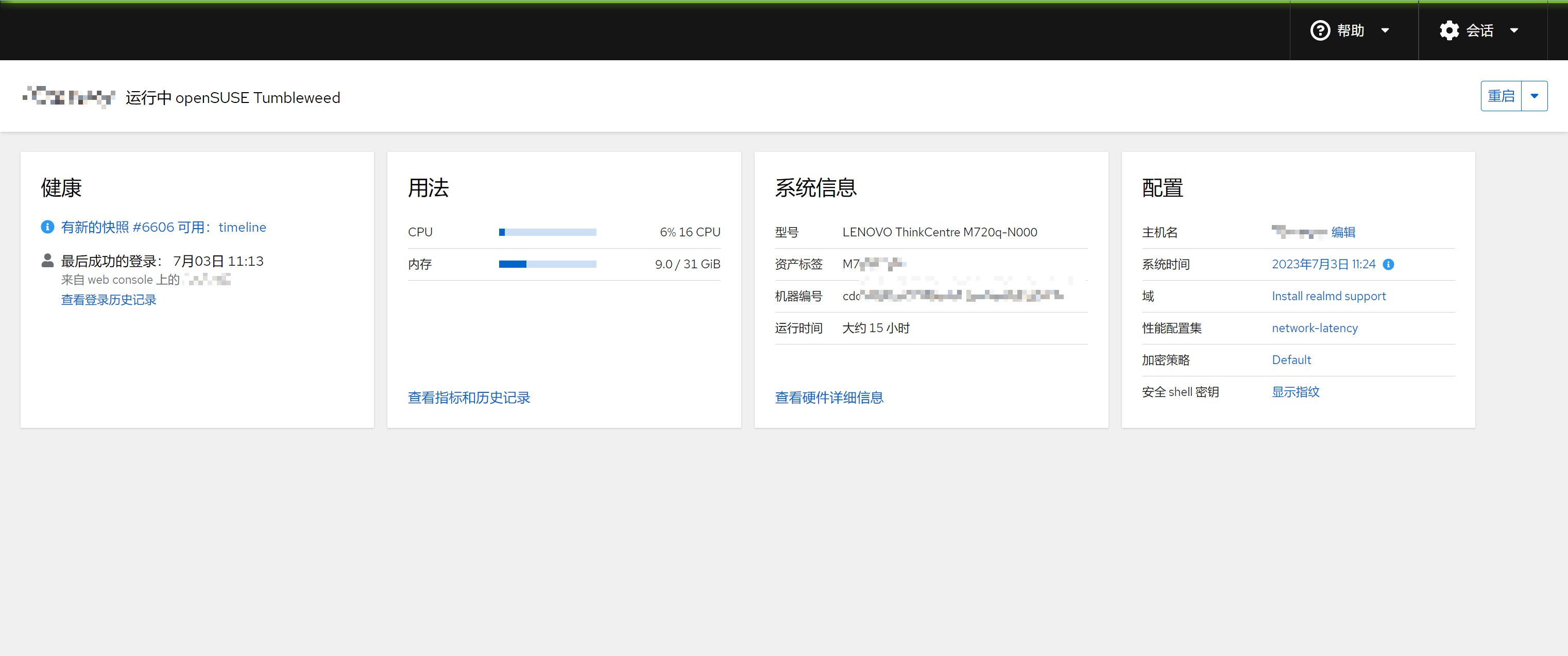
概览界面
可以看到:
- 健康
- 可用的快照
- 最后成功登录时间
- 用法
- CPU&内存使用概览
- 系统信息
- 型号
- 资产标签(即产品保修编号)
- 机器编号
- 运行时间
- 配置
- 主机名称
- 系统时间
- 域
- 性能配置集
- 加密策略
- 安全shell密钥
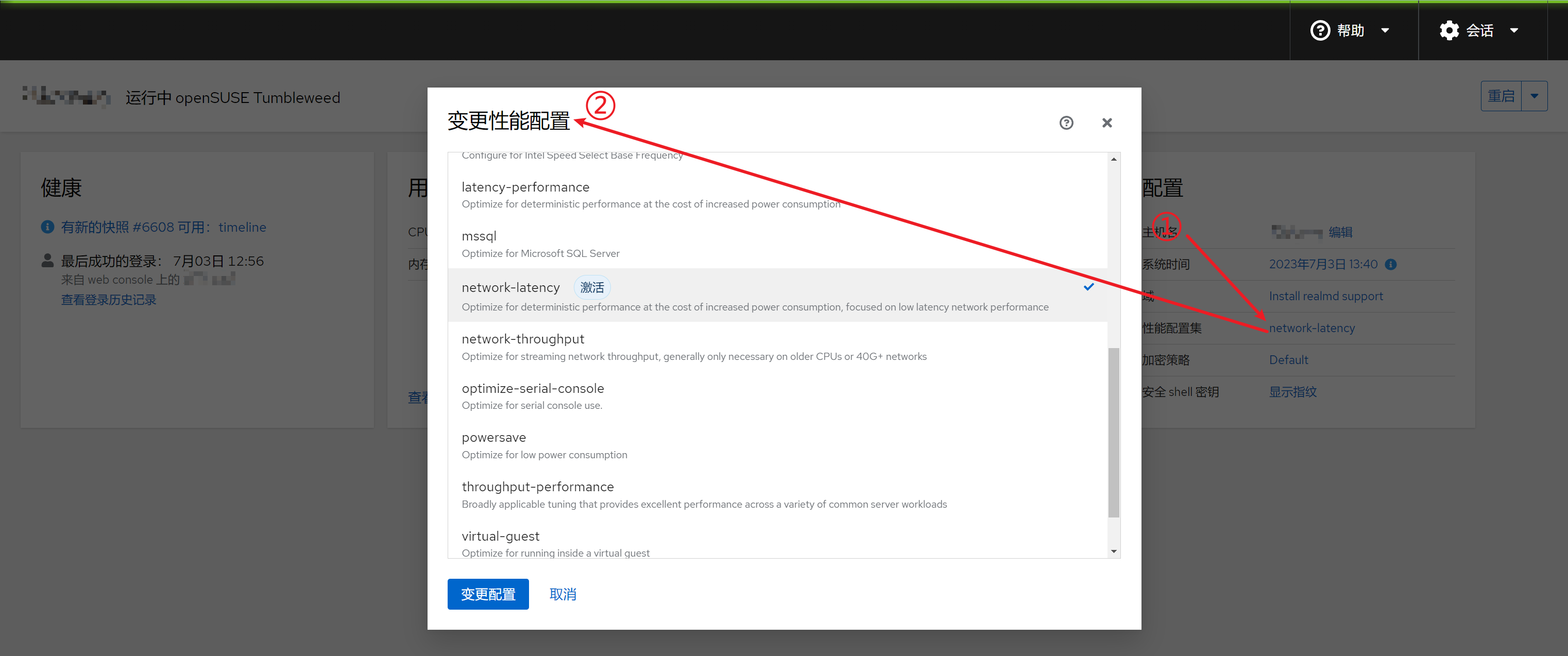
性能配置集
值得注意的是,我们可以通过Cockpit配置性能配置集;会根据所选性能配置优化系统性能
可以根据概览页中的性能配置集选项并结合自身需求更改当前系统优化选项
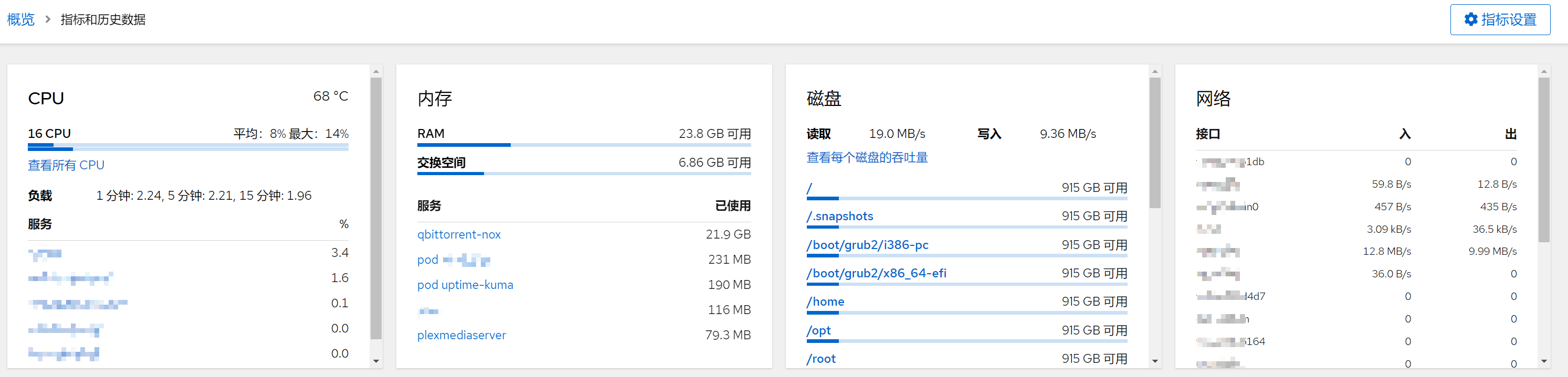
指标和历史数据
指标
先从指标开始说吧,可以看到系统运行时的各项指标,主要是四大块,分别为:
- CPU
- 内存
- 磁盘
- 网络
历史数据
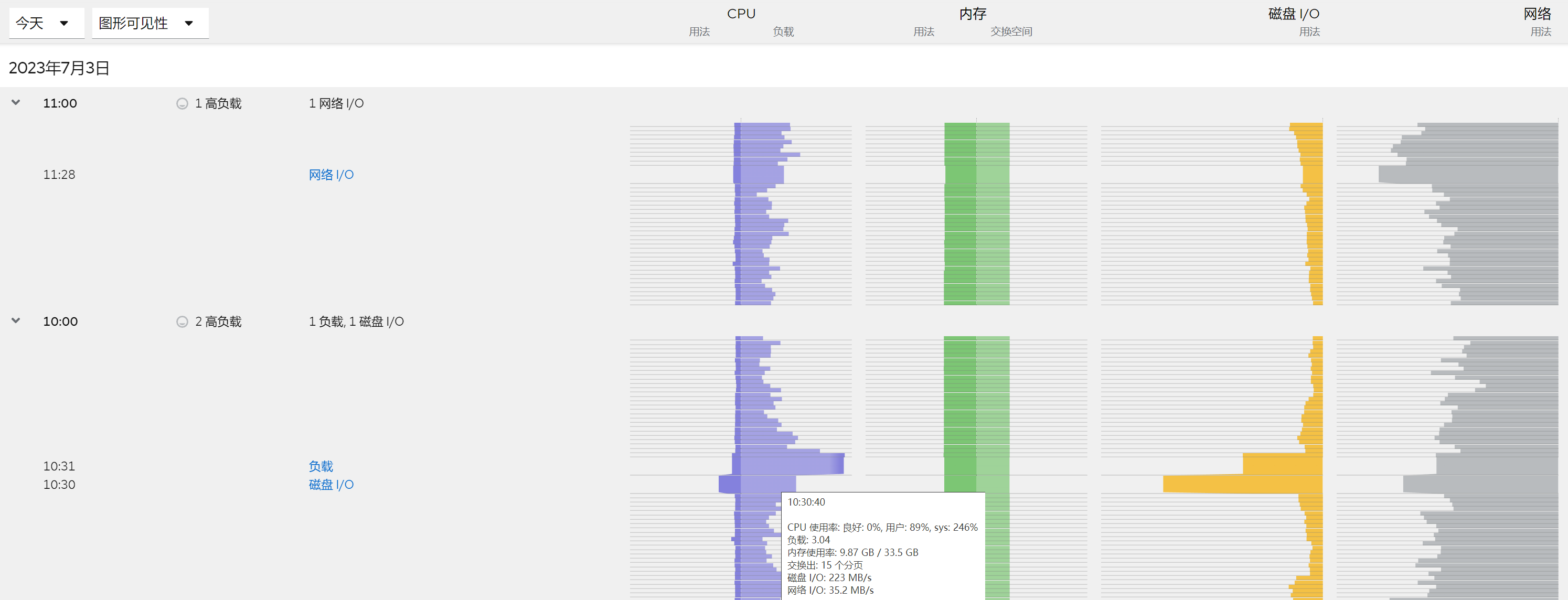
历史数据则会实时记录指标数据并且会分时标注某个时间段各项负载激增情况
如图即显示了2023/07/03上午十点31分和30分记录的两项负载激增情况
Tips
让我们回过头看指标,可以看到右上角有指标设置选项
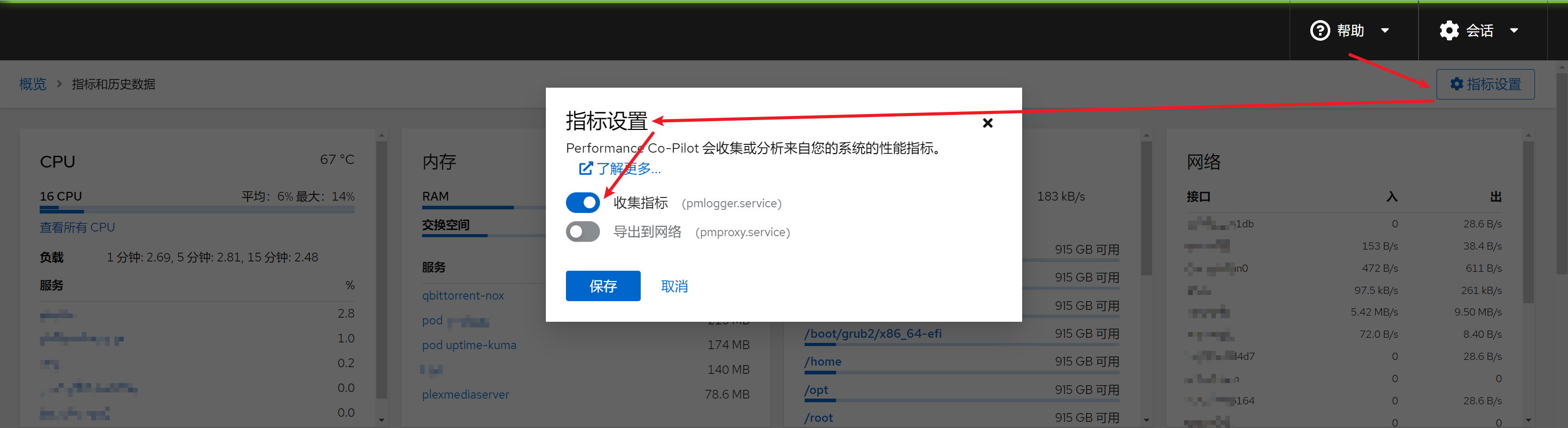
默认情况下,在Reboot后此项不会自动打开,将不收集指标;若想实现开机自启,使用systemd管理即可
systemctl enable pmlogger.service
日志
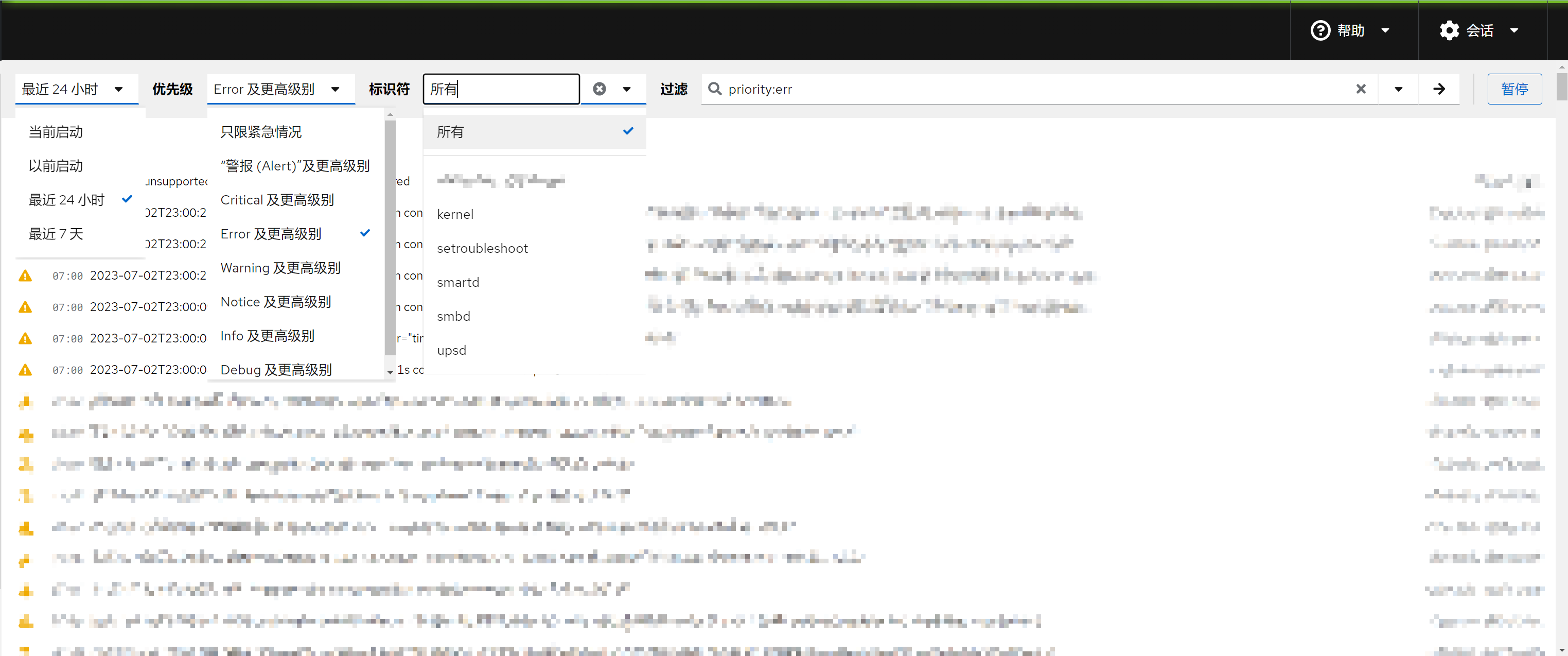
日志系统可以显示非常多的内容,在过滤选项为空时,几乎可以囊括所有的日志,其中也包括journald,而可供筛选的项目如图所示:
- 时间
- 优先级
- 标识符
- 过滤
服务
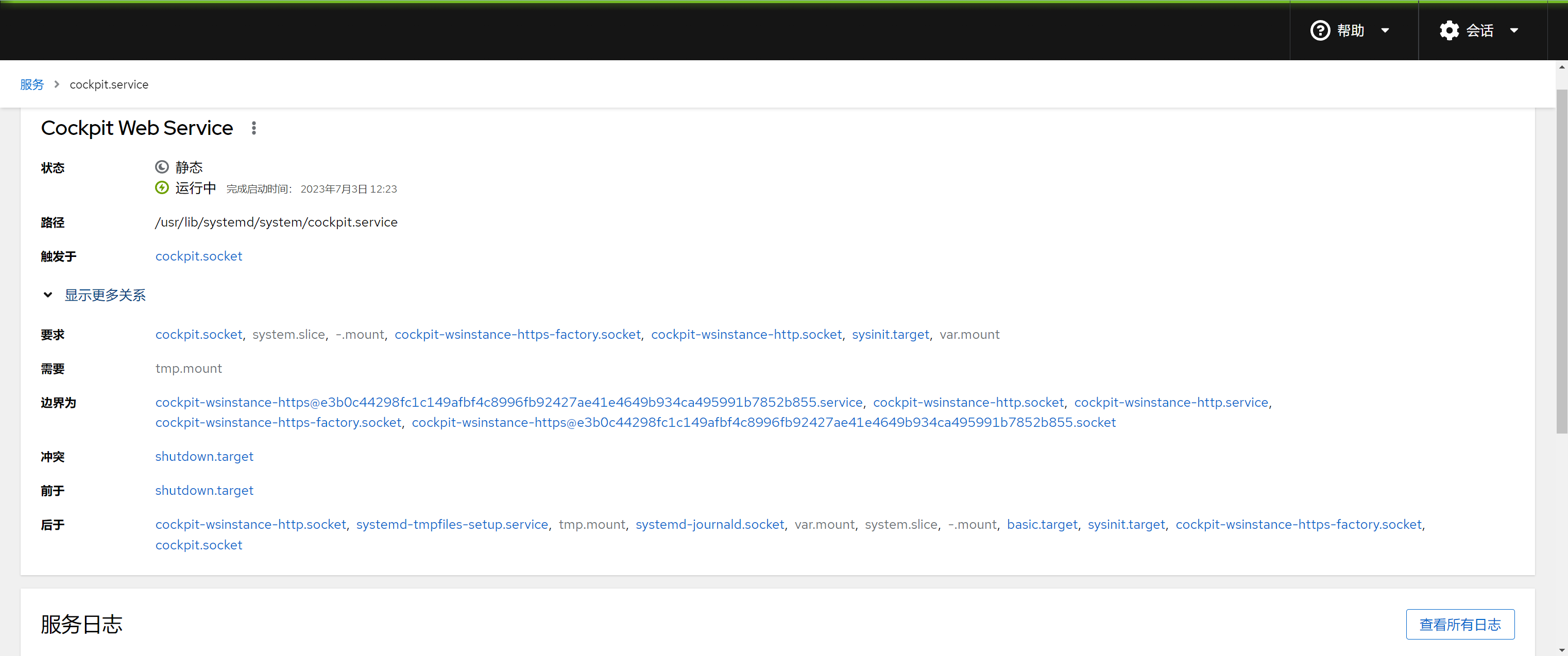
能够查看systemd组件情况:
- 服务 .service
- 目标 .target
- 套接字 .socket
- 计时器 .timer
- 路径 .path
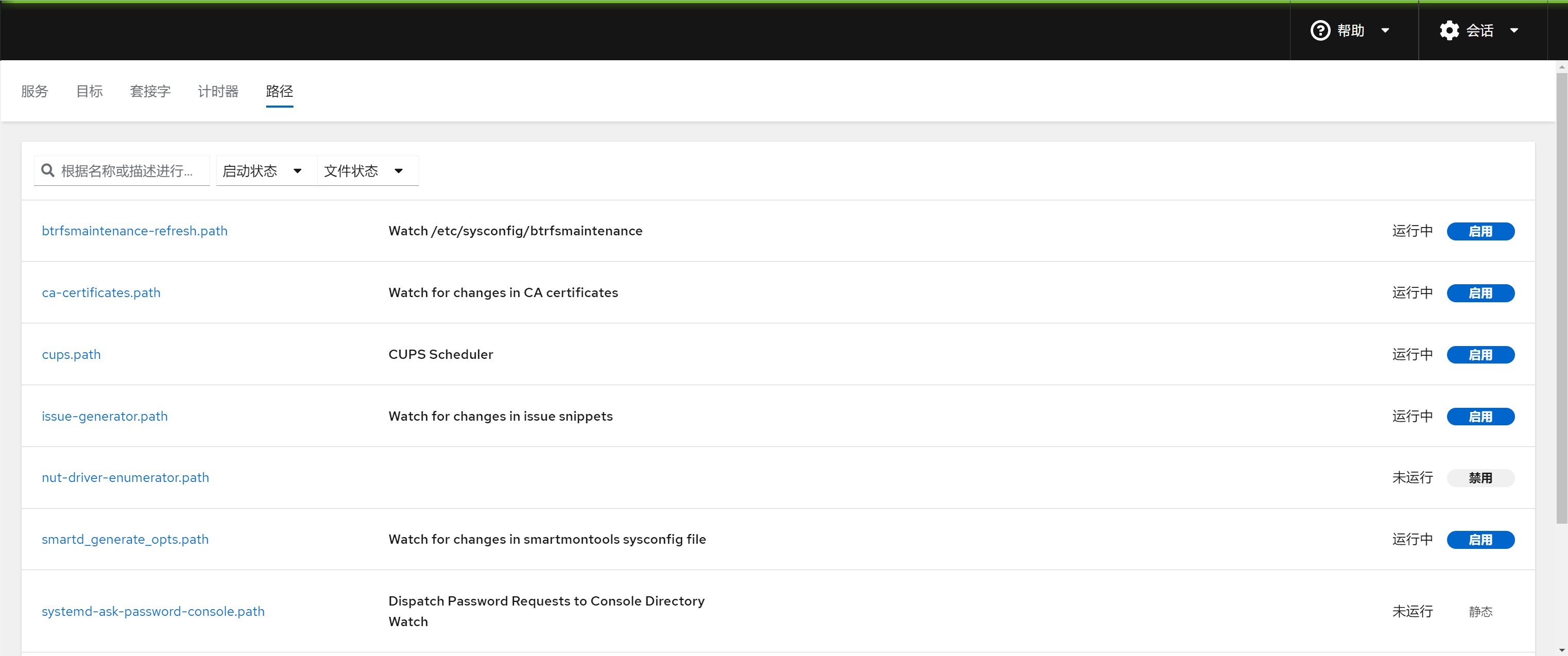
基本就是详拆service文件(拿Cockpit.service举例)
终端
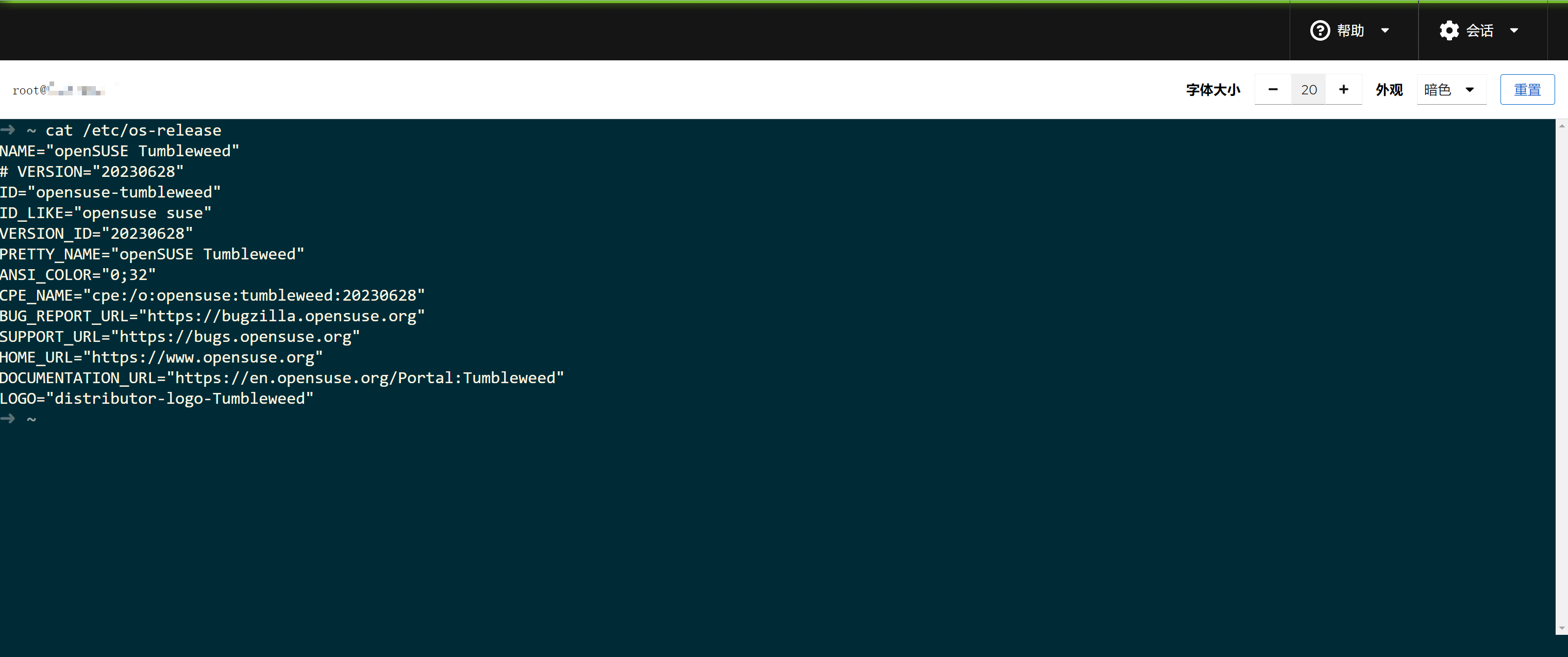
Cockpit提供终端工具,通过ssh-agent直接访问shell
Tips
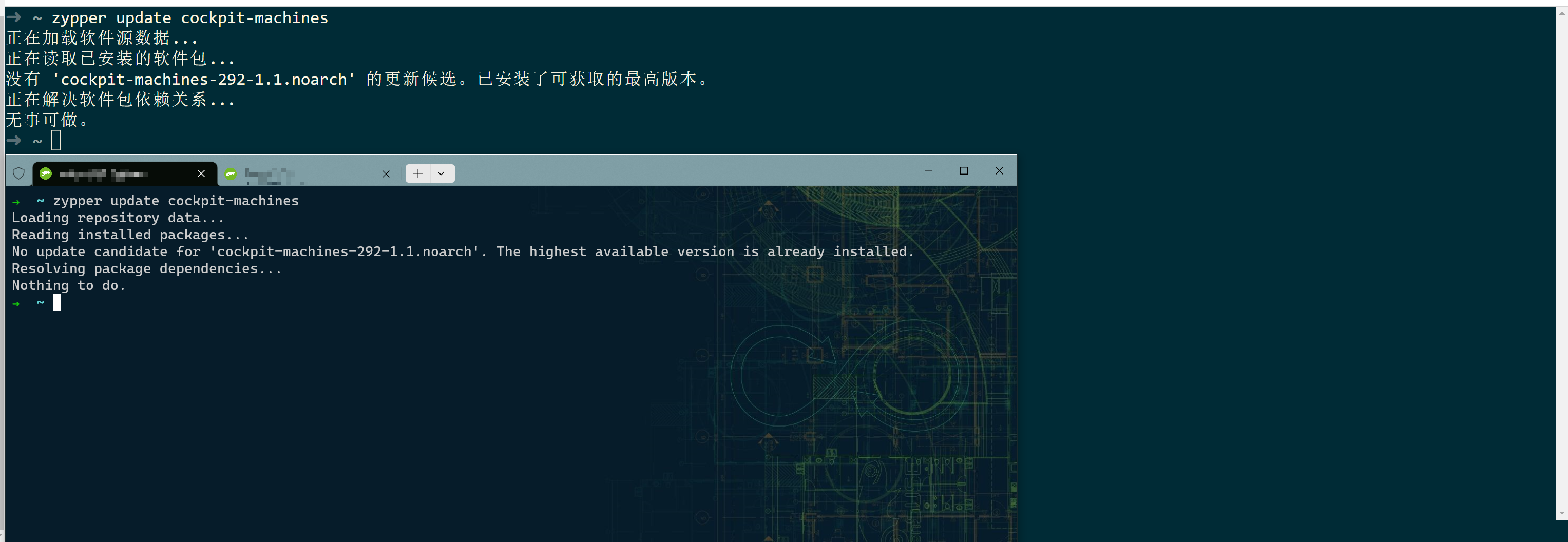
值得一提的是,Cockpit提供终端工具的Terminal为cockpit-bridge,会根据Cockpit设置的显示语言进行调整.即使Linux默认语言为EN,也会将其修改为CN
参考
RHEL 9 web 控制台管理系统 Documentation

Cockpit Documentation