
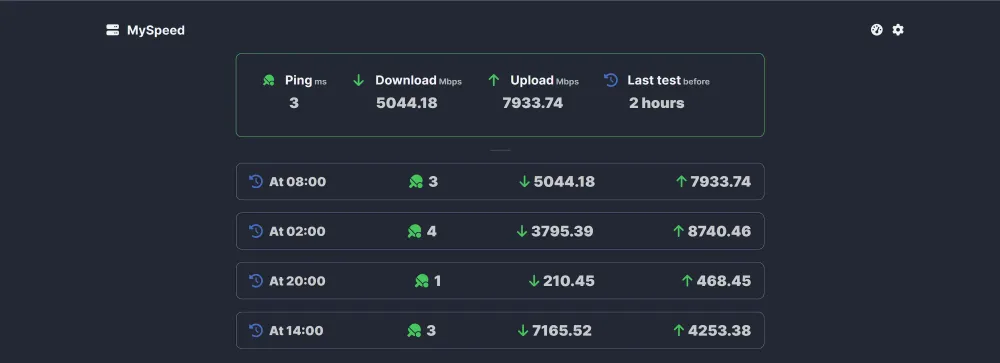
Podman & Docker 安装部署MySpeed | 一个极佳的网络速度跟踪分析面板
1.First | 序
MySpeed 是一个包含 速度测试/分析/记录 的软件
可以记录长达三十天的 网络速度
MySpeed 官网介绍以及 Docker 部署 方面的内容已经非常详尽
本篇主要介绍 Podman With Quadlet
1.1.Feature | 特性
- 📊
MySpeed生成清晰的速度、延迟等统计数据 - ⏰
MySpeed自动化速度测试,并允许您使用Cron表达式设置测试间隔时间 - 🗄️ 可将多个服务器直接添加到
MySpeed实例中 - 🩺 配置健康检查,在出现错误或停机时通过
电子邮件、Signal、WhatsApp 或 Telegram通知您 - 📆 测试结果可存储长达
30天 - 🔥 支持
Prometheus 和 Grafana - 🗳️ 可选择使用
Ookla、LibreSpeed 或 Cloudflare的速度测试服务器 - 💁 在我们的网站了解更多关于
MySpeed的信息
1.2.OS&APP Version | * 版本
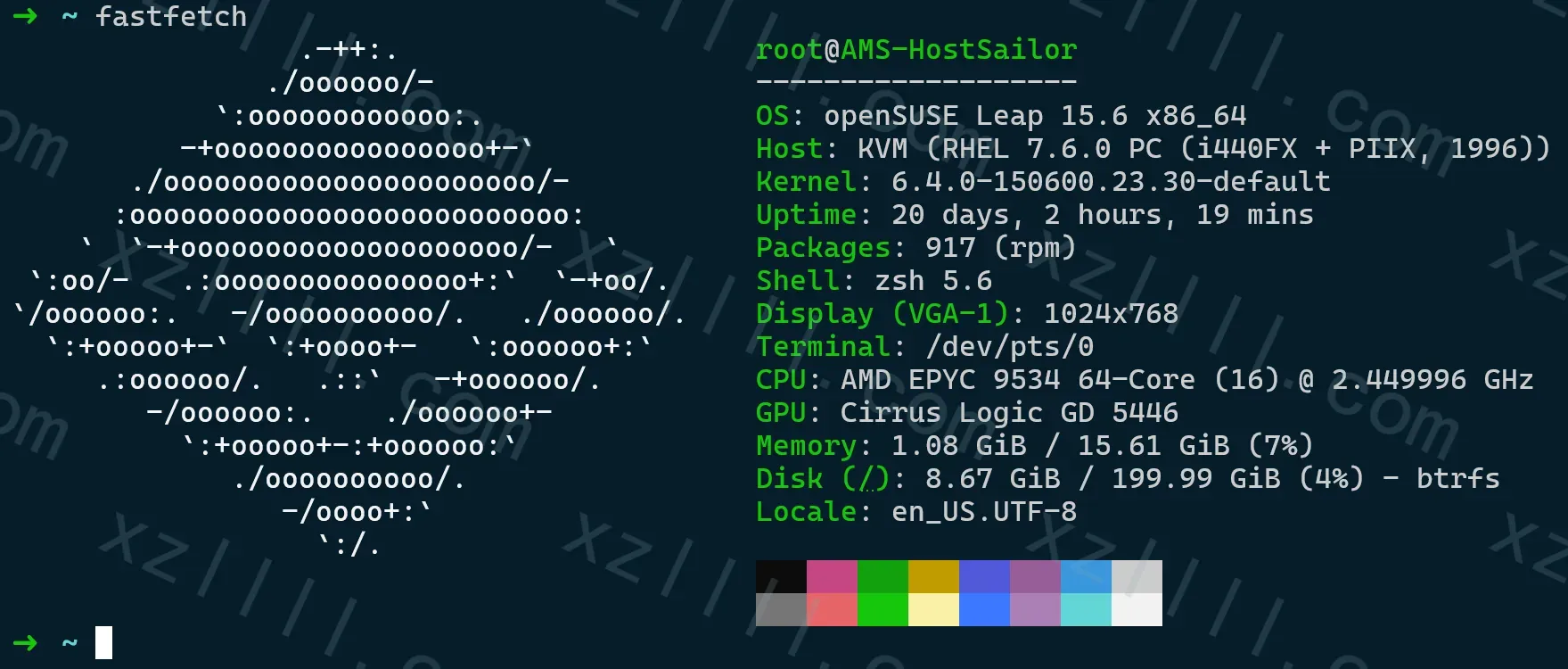
1.2.1.OS
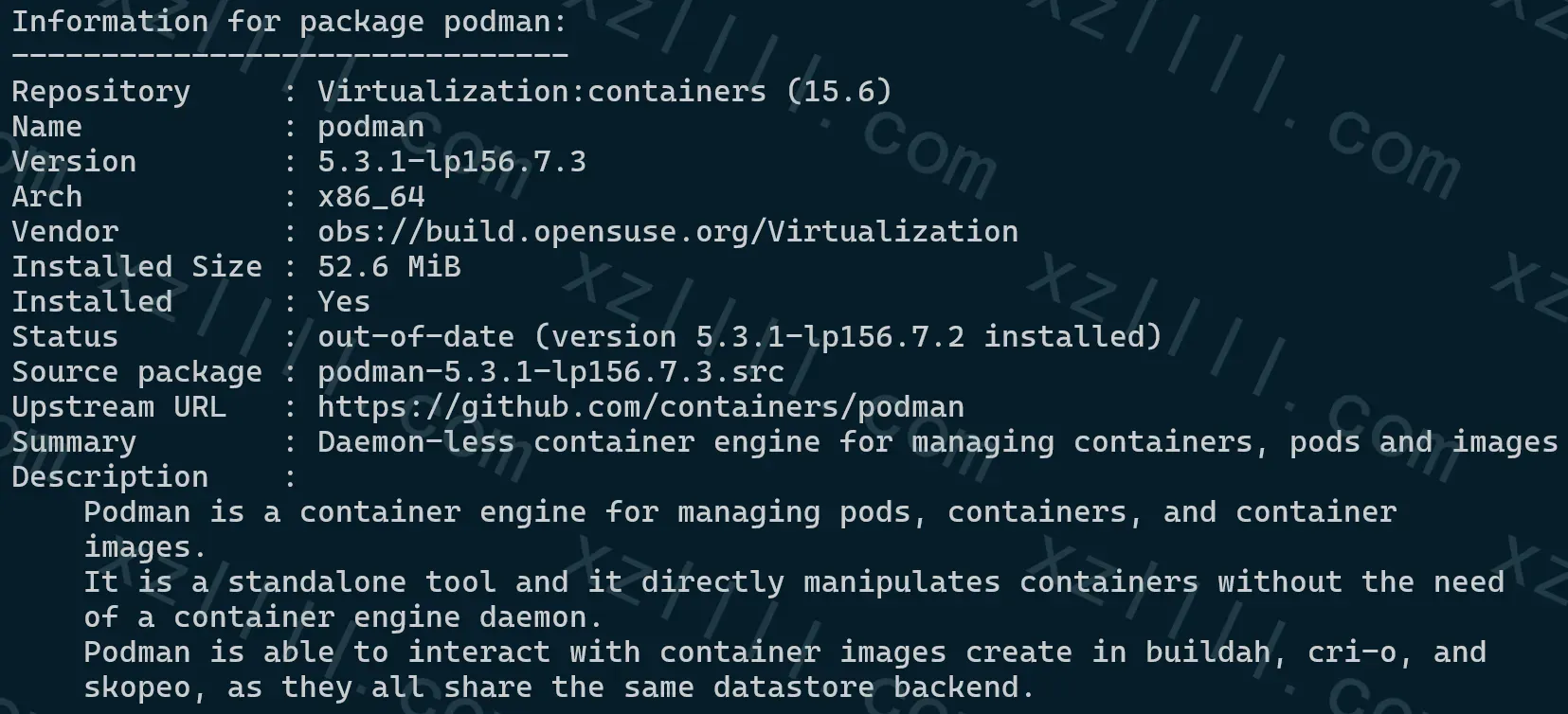
1.2.2.Podman
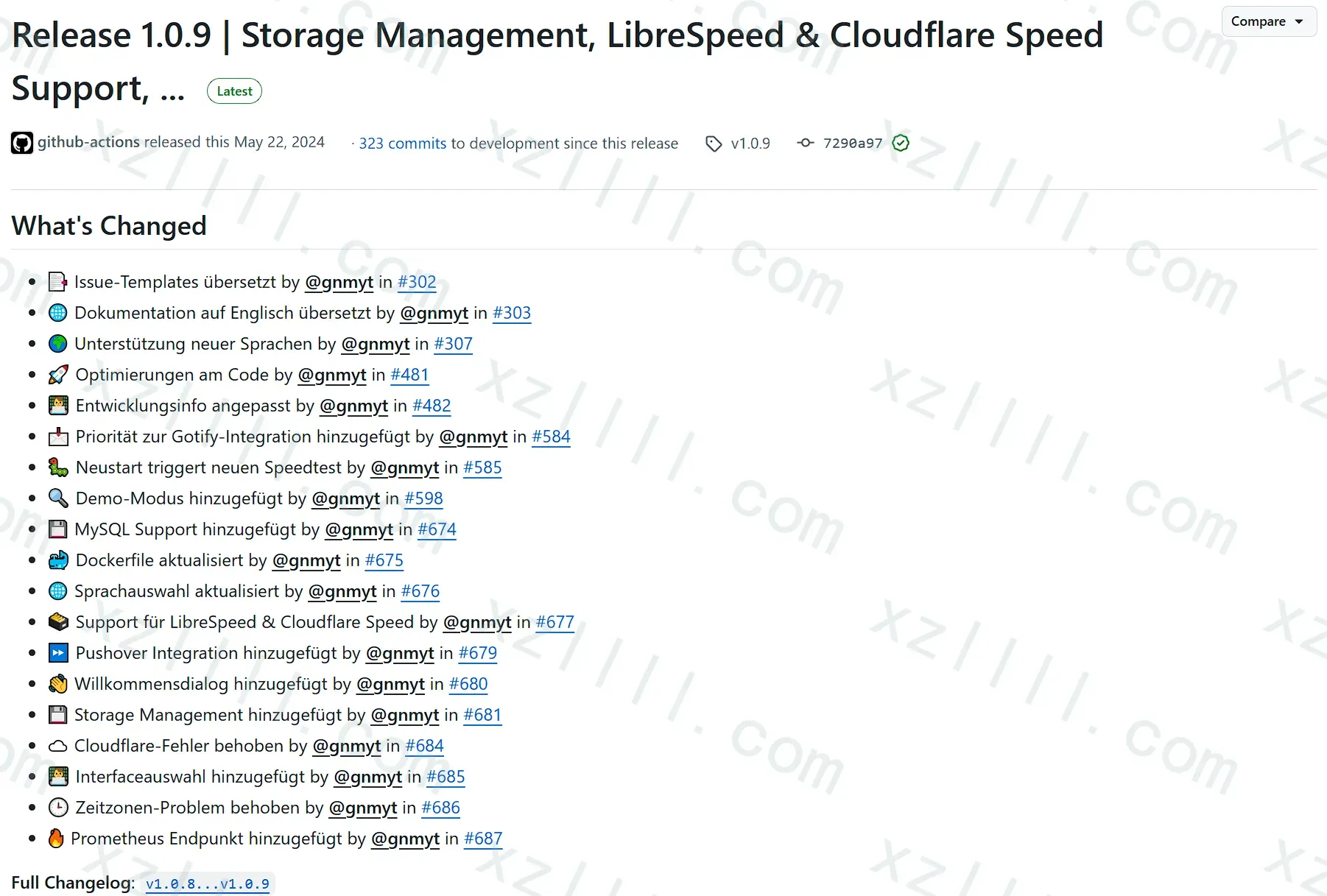
1.2.3.MySpeed
2.Deployment | 部署
此篇文章基于
Podman With Quadlet
Docker Shell部署方式请移步Github主页了解
Edit MySpeed.container
首先我们需要编辑 MySpeed.container 文件
示例文件并无复杂参数所以此篇无需解析 详参
💡
示例如下
[Unit]
Description=MySpeed is a speed test analysis software
After=network-online.target
Wants=network-online.target
Before=shutdown.target

[Container]
ContainerName=MySpeed
Image=docker.io/germannewsmaker/myspeed:latest
PublishPort=127.0.0.1:30004:5216
Volume=myspeed:/myspeed/data

[Service]
Restart=always

[Install]
WantedBy=default.target
2.重载 systemd
systemctl daemon-reload
3.启动 MySpeed
systemctl start MySpeed
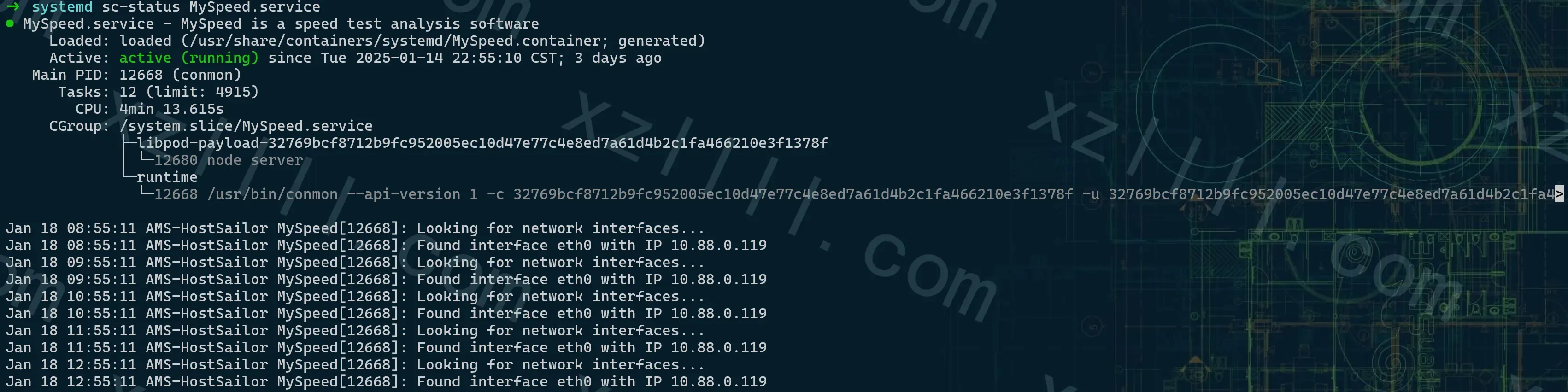
4.查看 MySpeed 容器状态
systemctl status MySpeed
3x1.PIC
3.Initialization | 初始化
-
容器启动完成后根据自身配置的
IP&地址打开主界面
首次登入无需密码
尽快导航至Change Password更改密码

4.Use | 使用
-
手动测速
点击右上角的 Speed 图标即可开始手动测速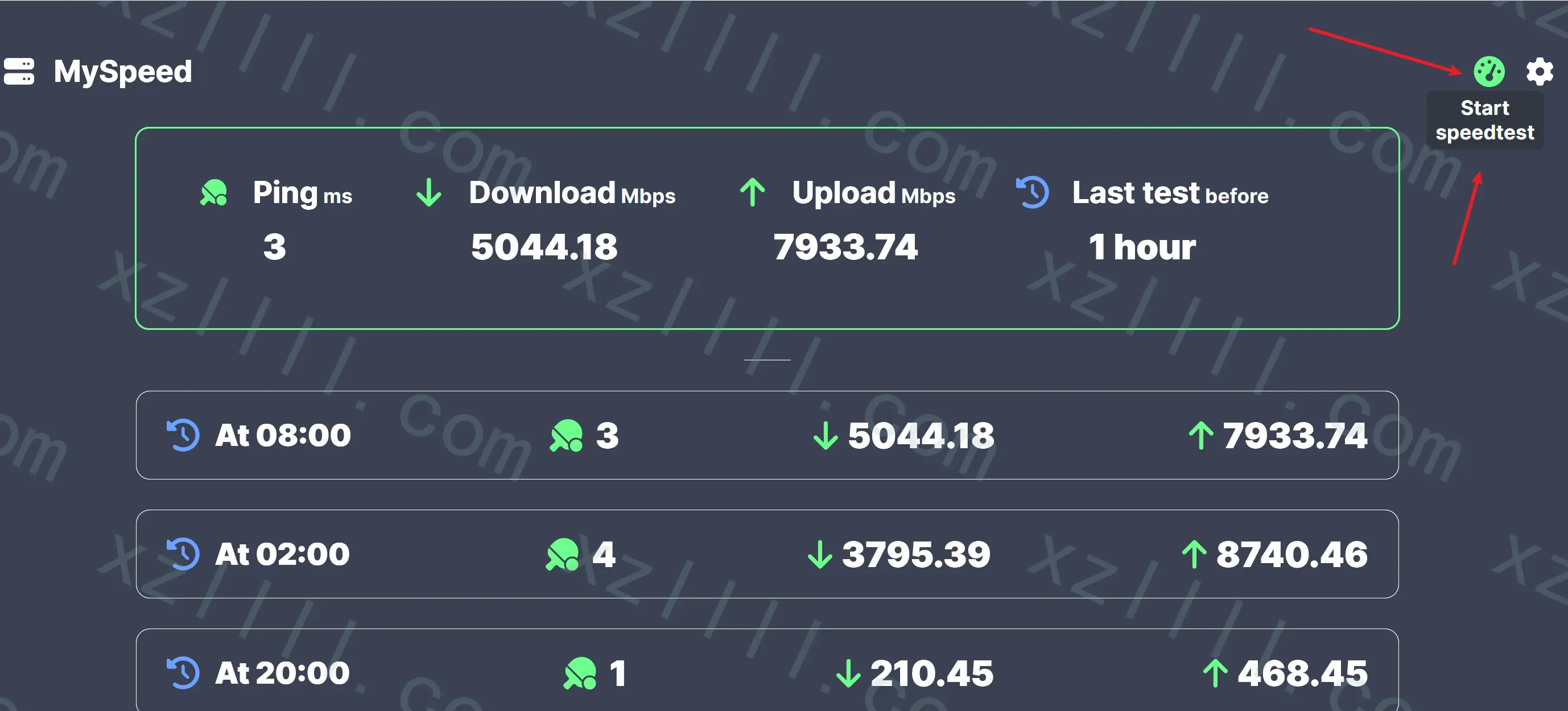
-
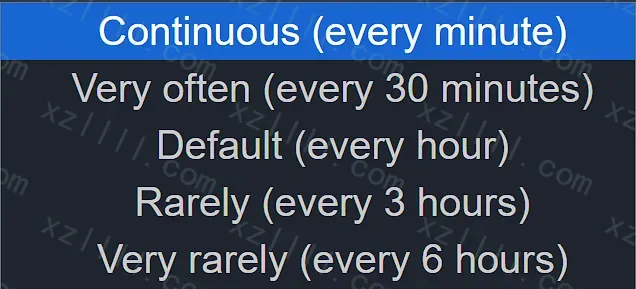
设置自动测速周期

支持以下周期
-
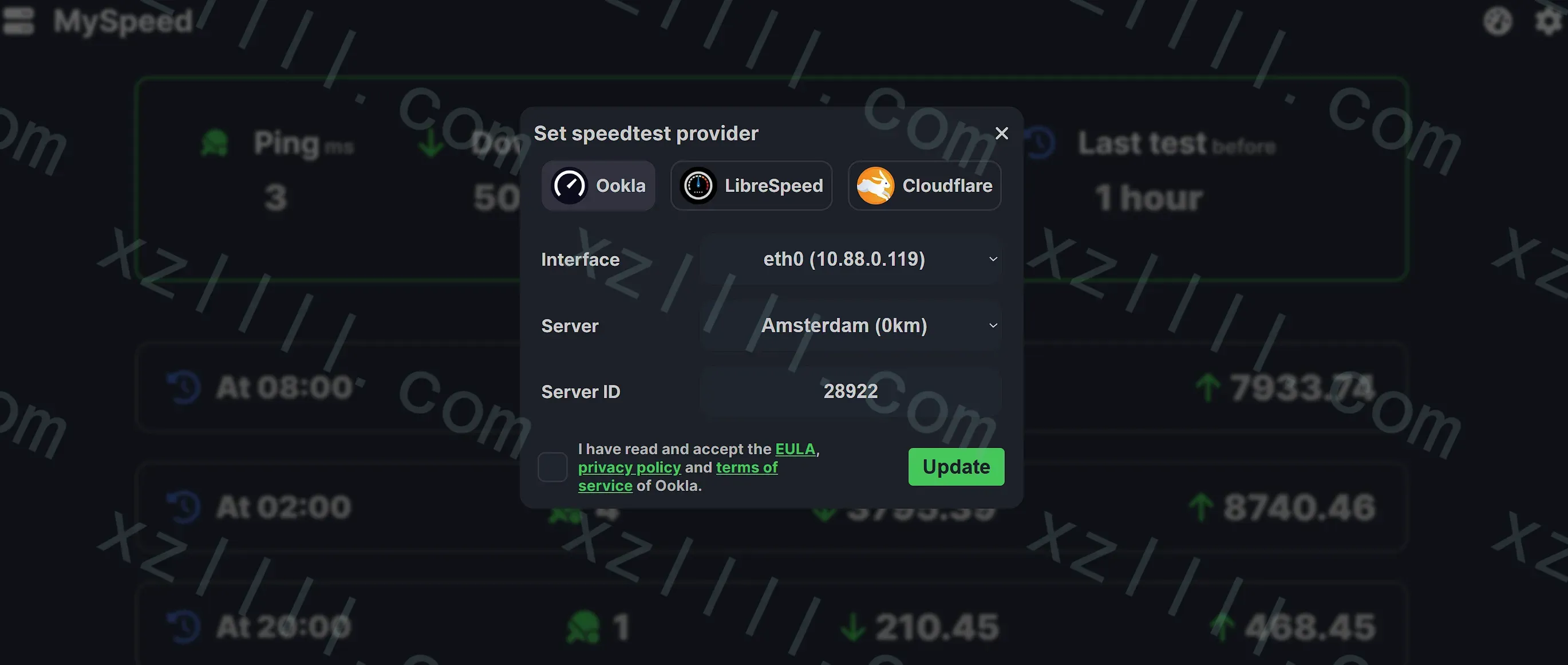
更换测速提供商
MySpeed支持的测速提供商如下- Ookla
- LibreSpeed
- Cloudflare
以
Ookla为例同时还支持根据
位置或ID选择测速节点
-
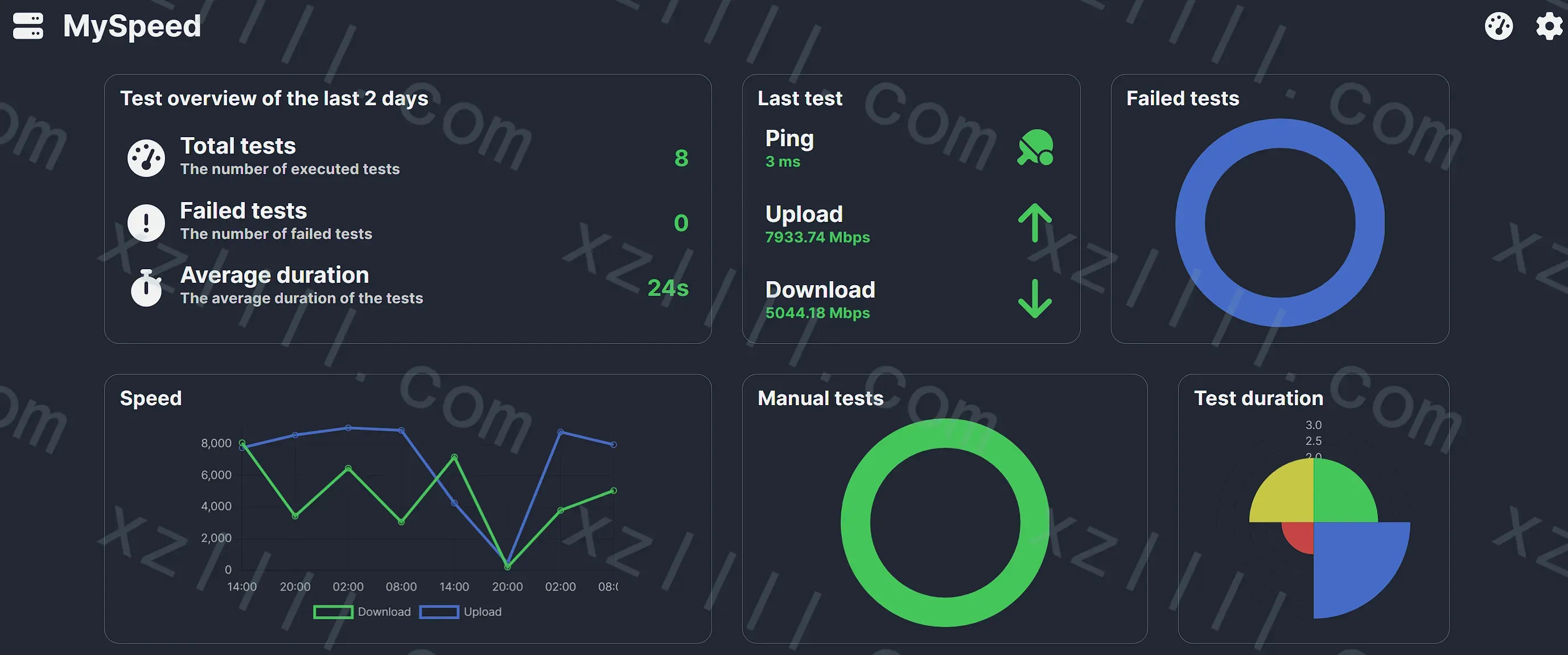
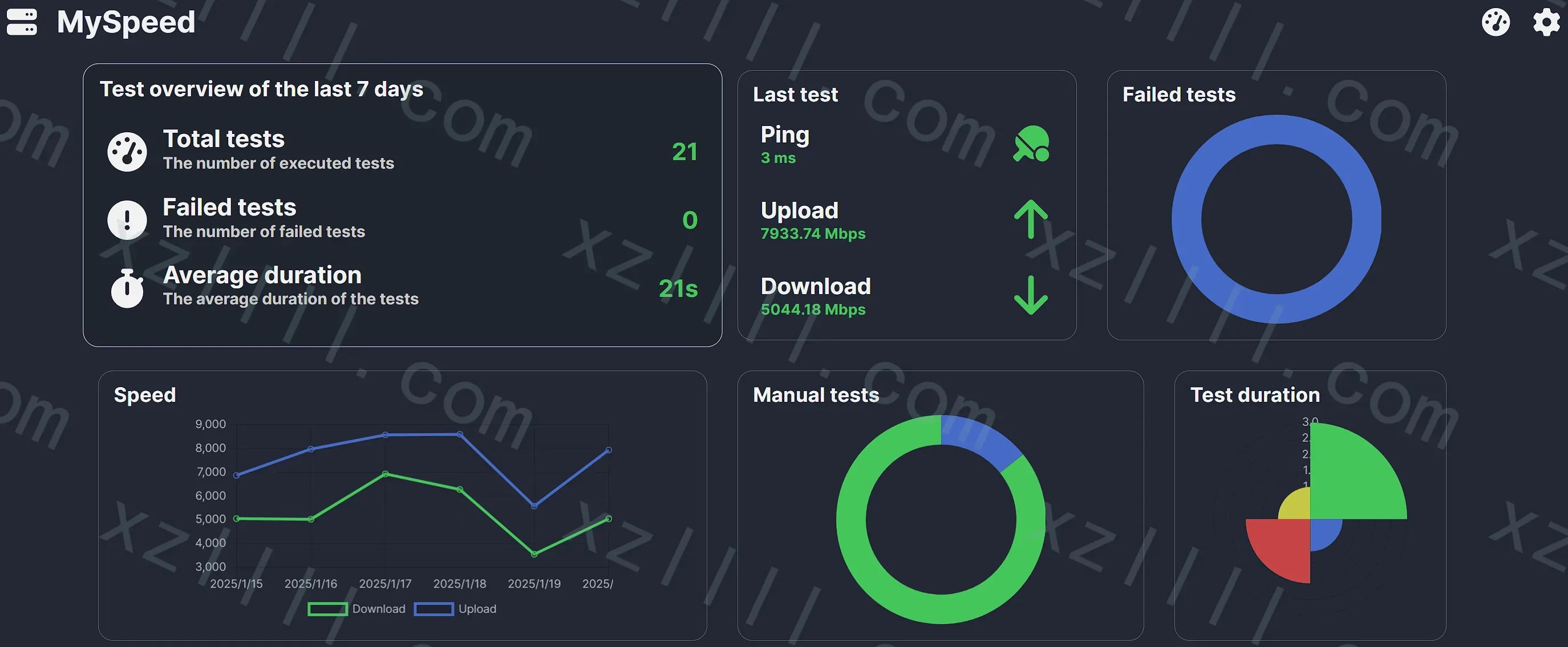
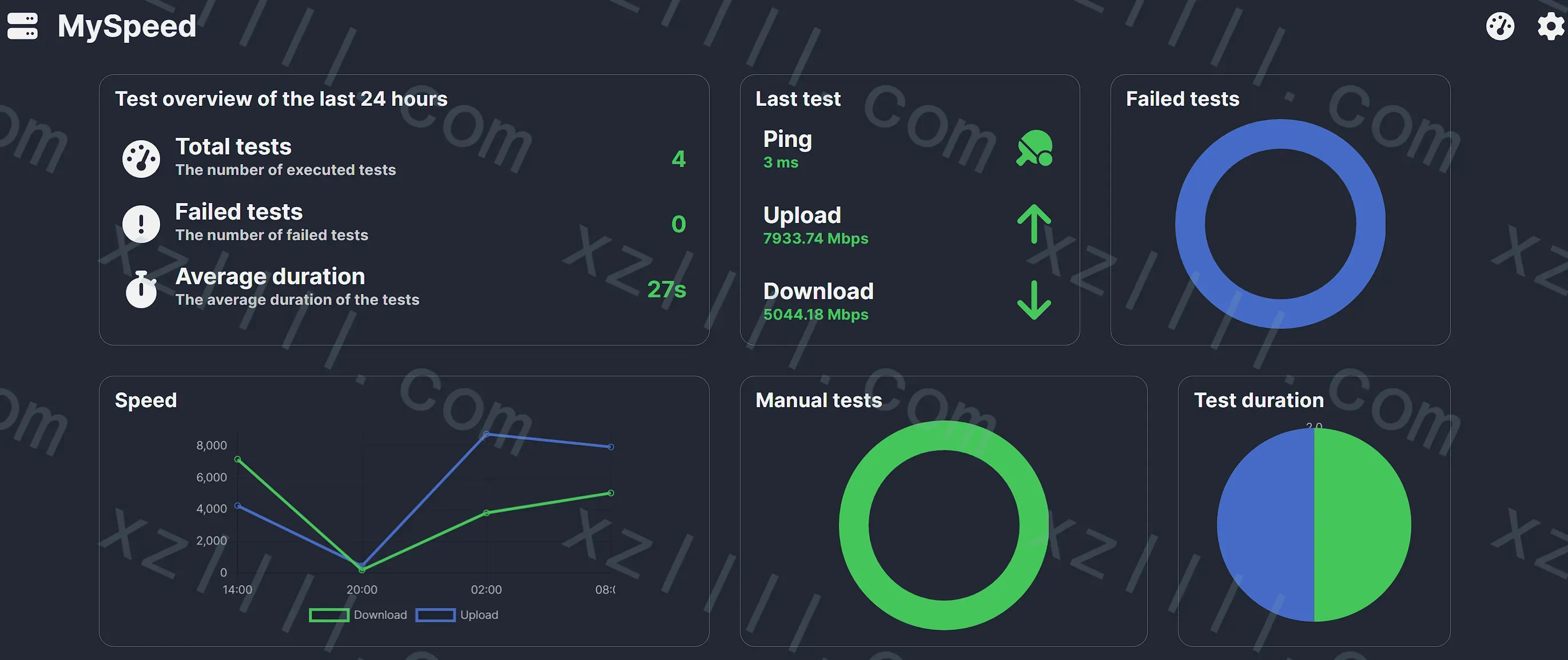
设定主页展示期限
MySpeed主页默认展示过去24小时的测速值可以修改至如下期限
- 24 小时
- 2 天
- 7 天
- 30 天
示例如下
2 Days
7 Days
24 Hours
-
切换视图
MySpeed支持切换两种视图- Overview
- Statistics
示例如下
Overview
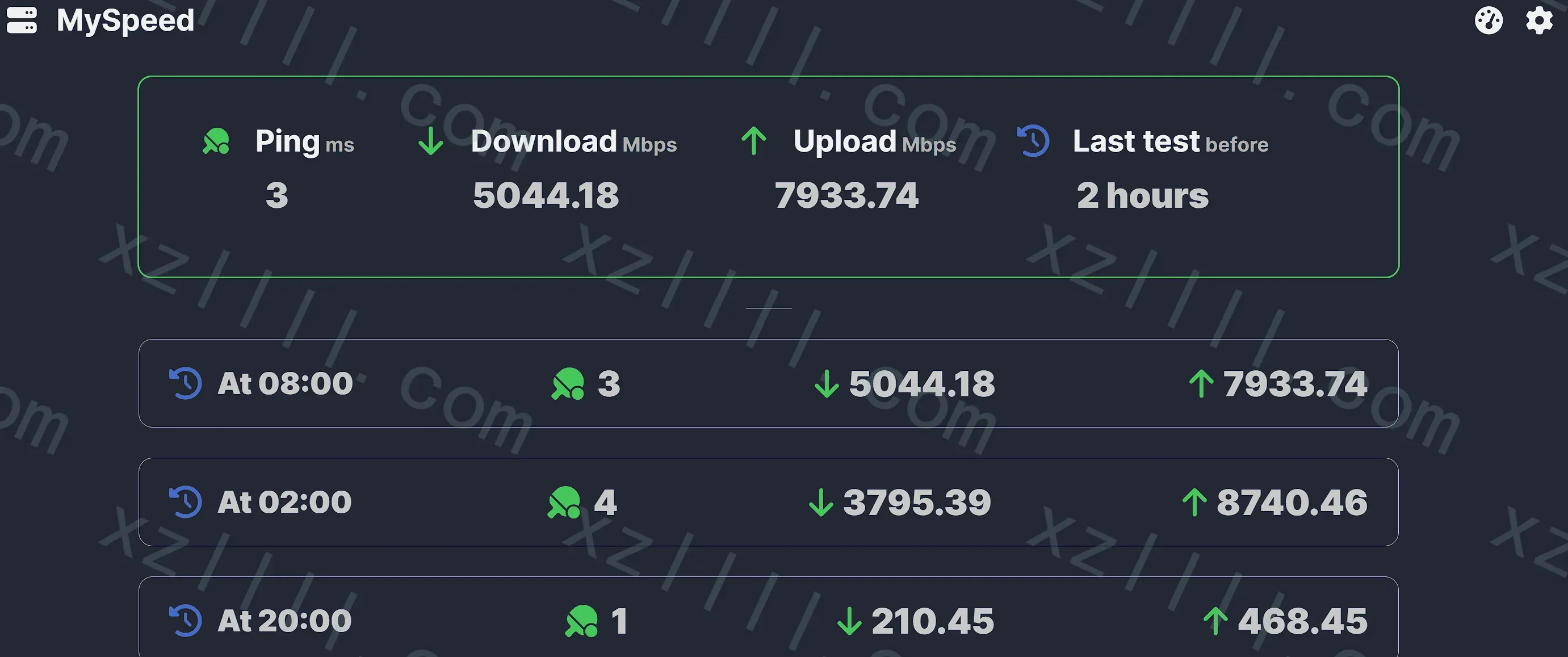
Statistics
Thanks & Copy
MySpeed
GitHub - gnmyt/myspeed: A speed test analysis software that shows your internet speed for up to 30 days
A speed test analysis software that shows your internet speed for up to 30 days - gnmyt/myspeed
 gnmyt

Linux - MySpeed Documentation
MySpeed is a self-hosted speedtest analysis software that stores the speed of your internet for up to 30 days.
 Mathias Wagner

Podman
podman-systemd.unit — Podman documentation


