openSUSE MicroOS | (基于Cockpit)虚拟化安装指南
1. First | 序
本篇简单记录 openSUSE MicroOS 安装记录
openSUSE MicroOS 是一款专门针对容器化工作负载打造的超可靠、轻量级的操作系统
是不可变的 Real-Time OS
1.1. openSUSE MicroOS Features | 特征
- 只读根文件系统,防止对操作系统的意外修改
- Transactional Updates 技术利用 Btrfs 快照在不干扰正在运行的系统的情况下应用软件包更新
- health-checker 在更新后验证操作系统是否正常运行,若出现问题会自动回滚
- cloud-init 用于云环境首次启动时的系统初始配置(包括 OpenStack)
- Combustion 和 Ignition 用于其他所有镜像在首次启动时的系统初始配置
- 设计与现有的 openSUSE 或 SUSE Linux Enterprise 环境无缝衔接
- 提供 Podman 容器运行时
- 滚动发行版:每个新的 openSUSE Tumbleweed 快照都会自动生成一个新的 openSUSE MicroOS 版本;基于 Leap 的版本则会在 Leap 发布维护更新时自动更新
1.2. Installation environment | 安装环境
Virtualized installation
-
Host 宿主机
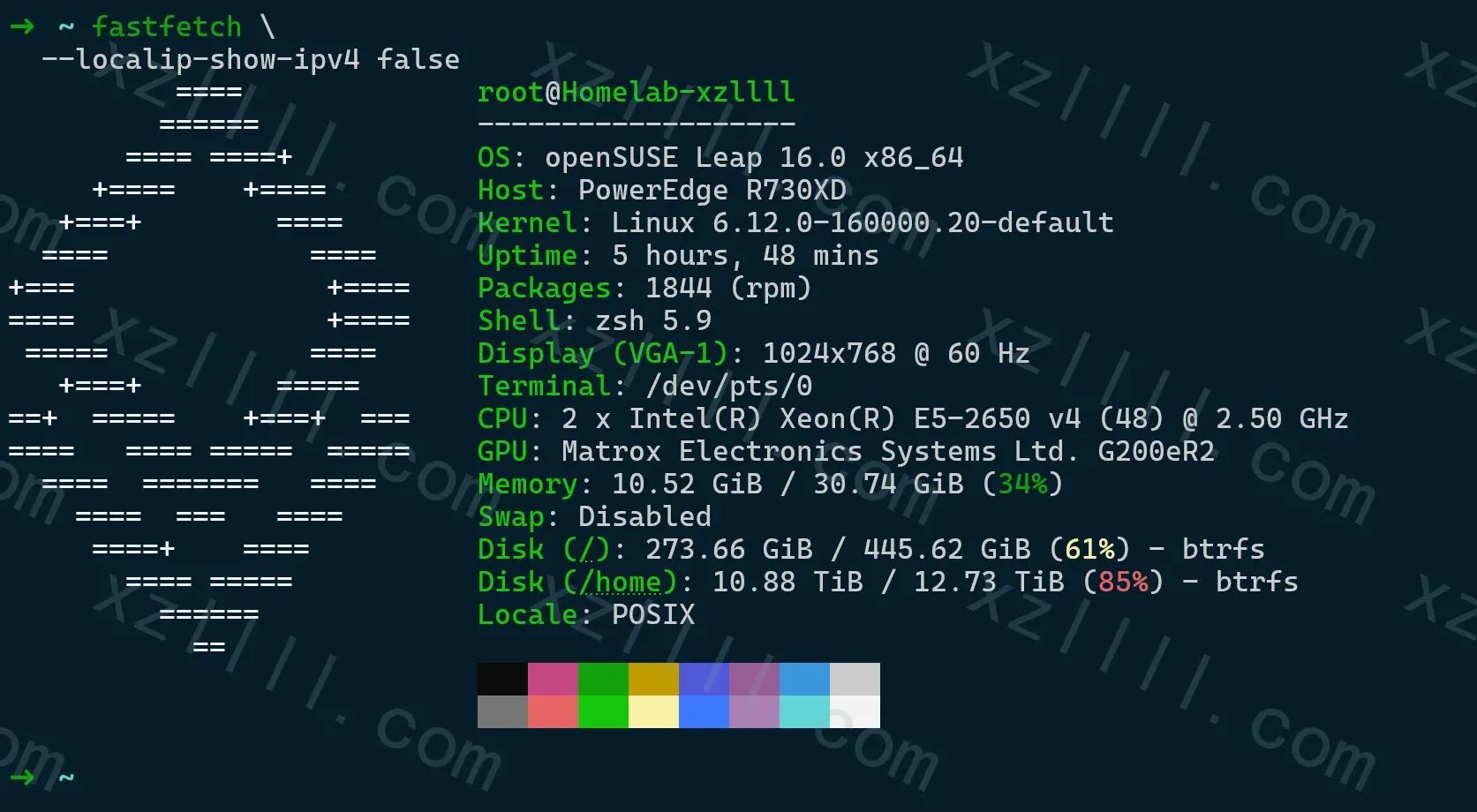
-
cockpit
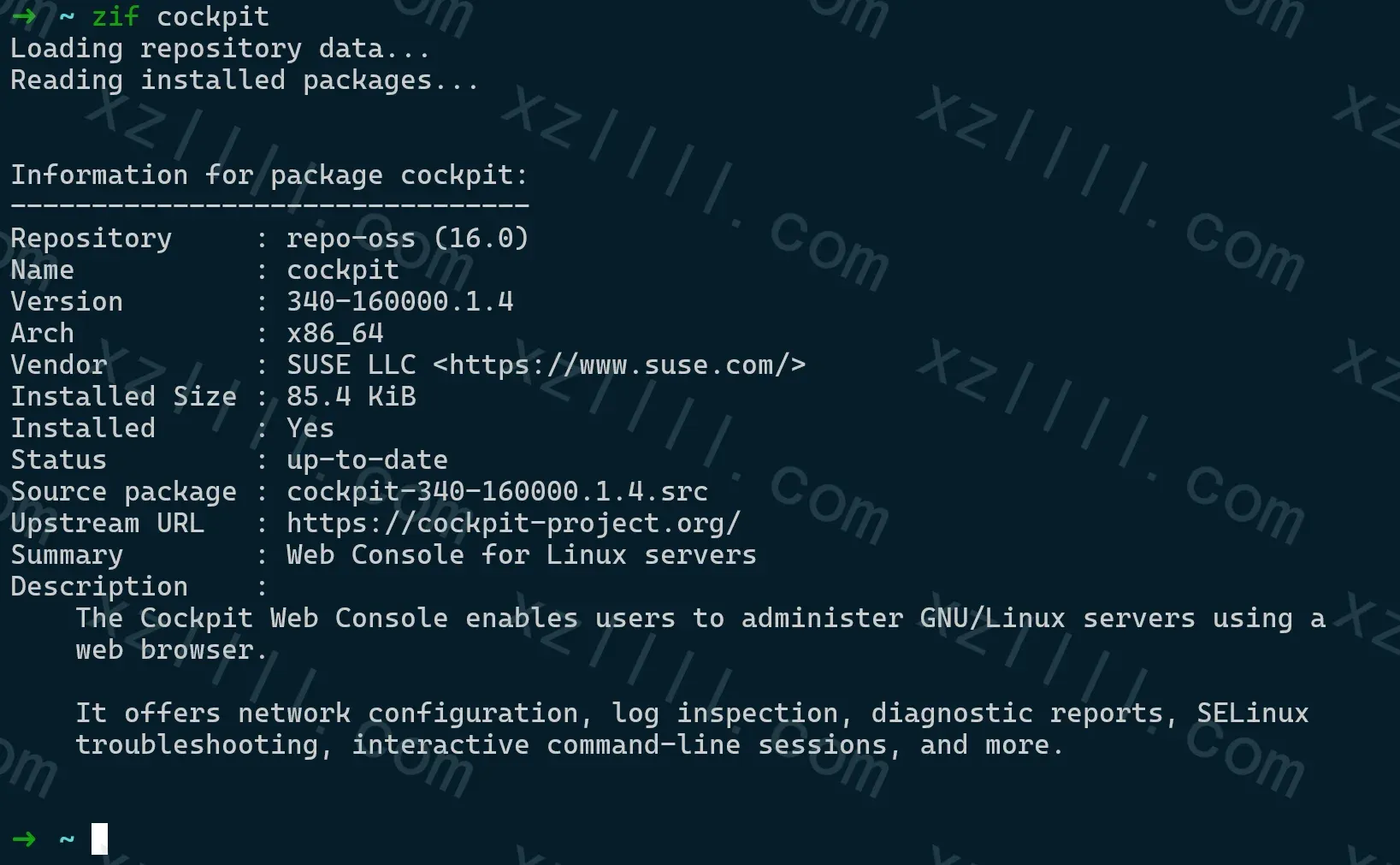
1.3. Requirements | 要求
| 项目 | 要求说明 |
|---|---|
| BIOS | 仅支持设置为 UEFI 的主机,不支持传统 BIOS。 |
| CPU 架构 | 支持 AMD64/Intel 64 v2、AArch64、IBM Z。 |
| 最大 CPU 数量 | 支持最多 8192 个 CPU。 |
| 内存 | 最少需要 1 GB RAM(实际需求取决于工作负载)。 |
| 硬盘空间 | 最少 12 GB,推荐 20 GB;如使用 qcow2 映像,至少需要 32 GB。 |
| 容器存储需求 | 需额外规划用于容器工作负载的空间。 |
2. Procedure | 步骤
- 获取 MicroOS 镜像
- Cockpit 设置虚拟机配置参数
- Cockpit 安装过程
2.1. 获取 MicroOS 镜像
根据自身架构登录以下网站获取 MicroOS 镜像


2.2. Cockpit 设置虚拟配置参数
2.2.1. screen | 截图
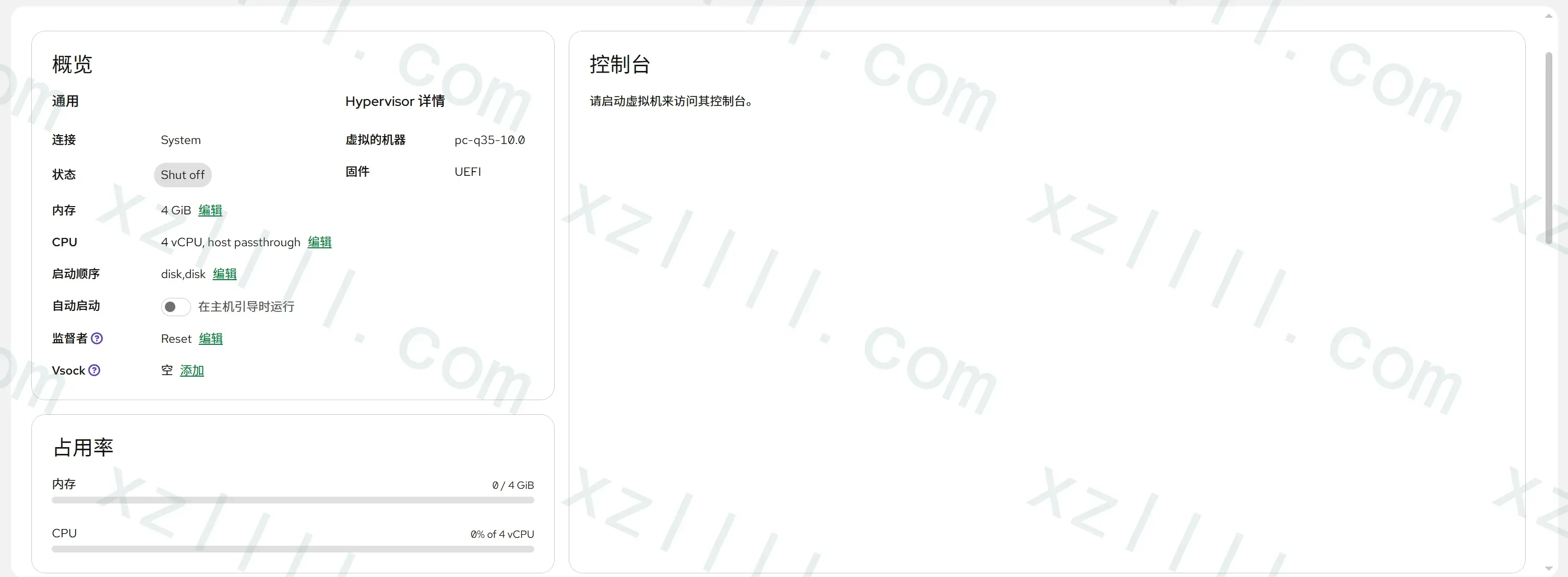
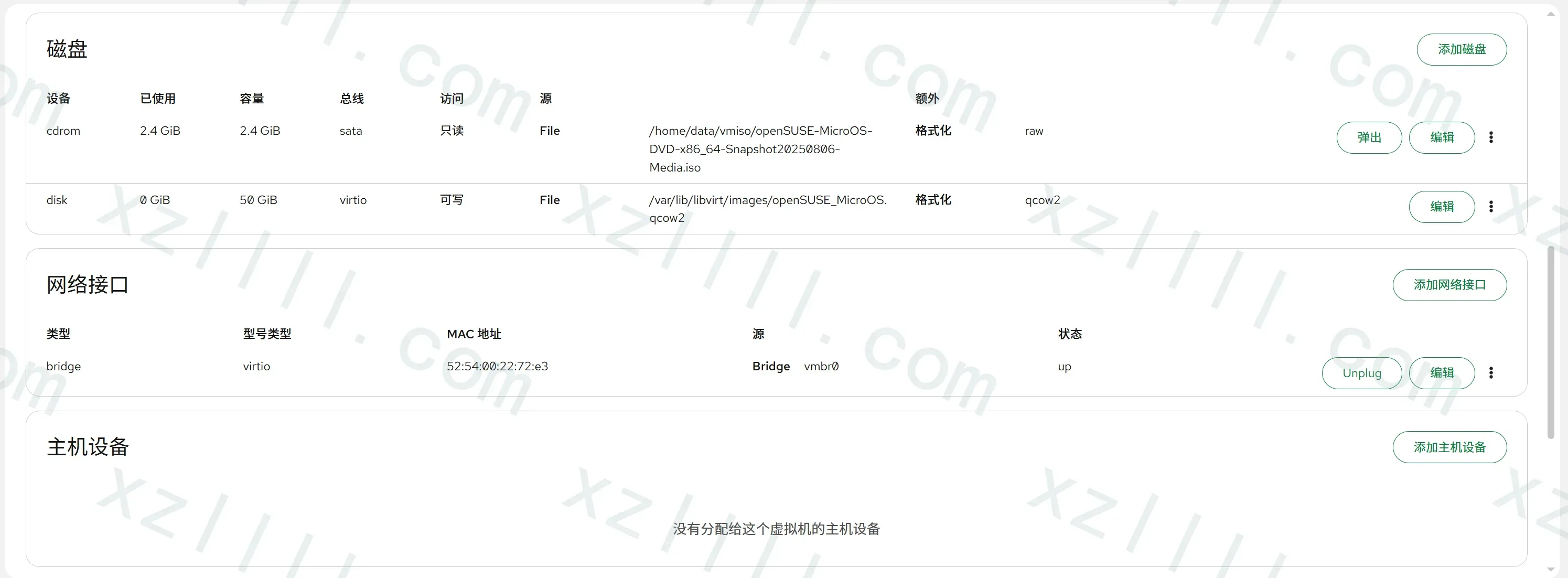
2.2.2. virsh dumpxml 输出
<domain type='kvm' id='5'>
  <name>openSUSE_MicroOS</name>
  <uuid>aea1e1ff-e52d-4b7e-9dee-bf2b465cfa5d</uuid>
  <metadata xmlns:libosinfo="http://libosinfo.org/xmlns/libvirt/domain/1.0" xmlns:cockpit_machines="https://github.com/cockpit-project/cockpit-machines">
    <libosinfo:libosinfo>
      <libosinfo:os id="http://opensuse.org/opensuse/16.0"/>
    </libosinfo:libosinfo>
    <cockpit_machines:data>
      <cockpit_machines:has_install_phase>false</cockpit_machines:has_install_phase>
      <cockpit_machines:install_source_type>file</cockpit_machines:install_source_type>
      <cockpit_machines:install_source>/home/data/vmiso/openSUSE-MicroOS-DVD-x86_64-Snapshot20250806-Media.iso</cockpit_machines:install_source>
      <cockpit_machines:os_variant>opensuse16.0</cockpit_machines:os_variant>
    </cockpit_machines:data>
  </metadata>
  <memory unit='KiB'>4194304</memory>
  <currentMemory unit='KiB'>4194304</currentMemory>
  <vcpu placement='static'>4</vcpu>
  <resource>
    <partition>/machine</partition>
  </resource>
  <os firmware='efi'>
    <type arch='x86_64' machine='pc-q35-10.0'>hvm</type>
    <firmware>
      <feature enabled='yes' name='enrolled-keys'/>
      <feature enabled='yes' name='secure-boot'/>
    </firmware>
    <loader readonly='yes' secure='yes' type='pflash' format='raw'>/usr/share/qemu/ovmf-x86_64-smm-ms-code.bin</loader>
    <nvram template='/usr/share/qemu/ovmf-x86_64-smm-ms-vars.bin' templateFormat='raw' format='raw'>/var/lib/libvirt/qemu/nvram/openSUSE_MicroOS_VARS.fd</nvram>
  </os>
  <features>
    <acpi/>
    <apic/>
    <vmport state='off'/>
    <smm state='on'/>
  </features>
  <cpu mode='host-passthrough' check='none' migratable='on'/>
  <clock offset='utc'>
    <timer name='rtc' tickpolicy='catchup'/>
    <timer name='pit' tickpolicy='delay'/>
    <timer name='hpet' present='no'/>
  </clock>
  <on_poweroff>destroy</on_poweroff>
  <on_reboot>restart</on_reboot>
  <on_crash>destroy</on_crash>
  <pm>
    <suspend-to-mem enabled='no'/>
    <suspend-to-disk enabled='no'/>
  </pm>
  <devices>
    <emulator>/usr/bin/qemu-system-x86_64</emulator>
    <disk type='file' device='disk'>
      <driver name='qemu' type='qcow2' discard='unmap'/>
      <source file='/var/lib/libvirt/images/openSUSE_MicroOS.qcow2' index='1'/>
      <backingStore/>
      <target dev='vda' bus='virtio'/>
      <boot order='2'/>
      <alias name='virtio-disk0'/>
      <address type='pci' domain='0x0000' bus='0x04' slot='0x00' function='0x0'/>
    </disk>
    <controller type='usb' index='0' model='qemu-xhci' ports='15'>
      <alias name='usb'/>
      <address type='pci' domain='0x0000' bus='0x02' slot='0x00' function='0x0'/>
    </controller>
    <controller type='pci' index='0' model='pcie-root'>
      <alias name='pcie.0'/>
    </controller>
    <controller type='pci' index='1' model='pcie-root-port'>
      <model name='pcie-root-port'/>
      <target chassis='1' port='0x10'/>
      <alias name='pci.1'/>
      <address type='pci' domain='0x0000' bus='0x00' slot='0x02' function='0x0' multifunction='on'/>
    </controller>
    <controller type='pci' index='2' model='pcie-root-port'>
      <model name='pcie-root-port'/>
      <target chassis='2' port='0x11'/>
      <alias name='pci.2'/>
      <address type='pci' domain='0x0000' bus='0x00' slot='0x02' function='0x1'/>
    </controller>
    <controller type='pci' index='3' model='pcie-root-port'>
      <model name='pcie-root-port'/>
      <target chassis='3' port='0x12'/>
      <alias name='pci.3'/>
      <address type='pci' domain='0x0000' bus='0x00' slot='0x02' function='0x2'/>
    </controller>
    <controller type='pci' index='4' model='pcie-root-port'>
      <model name='pcie-root-port'/>
      <target chassis='4' port='0x13'/>
      <alias name='pci.4'/>
      <address type='pci' domain='0x0000' bus='0x00' slot='0x02' function='0x3'/>
    </controller>
    <controller type='pci' index='5' model='pcie-root-port'>
      <model name='pcie-root-port'/>
      <target chassis='5' port='0x14'/>
      <alias name='pci.5'/>
      <address type='pci' domain='0x0000' bus='0x00' slot='0x02' function='0x4'/>
    </controller>
    <controller type='pci' index='6' model='pcie-root-port'>
      <model name='pcie-root-port'/>
      <target chassis='6' port='0x15'/>
      <alias name='pci.6'/>
      <address type='pci' domain='0x0000' bus='0x00' slot='0x02' function='0x5'/>
    </controller>
    <controller type='pci' index='7' model='pcie-root-port'>
      <model name='pcie-root-port'/>
      <target chassis='7' port='0x16'/>
      <alias name='pci.7'/>
      <address type='pci' domain='0x0000' bus='0x00' slot='0x02' function='0x6'/>
    </controller>
    <controller type='pci' index='8' model='pcie-root-port'>
      <model name='pcie-root-port'/>
      <target chassis='8' port='0x17'/>
      <alias name='pci.8'/>
      <address type='pci' domain='0x0000' bus='0x00' slot='0x02' function='0x7'/>
    </controller>
    <controller type='pci' index='9' model='pcie-root-port'>
      <model name='pcie-root-port'/>
      <target chassis='9' port='0x18'/>
      <alias name='pci.9'/>
      <address type='pci' domain='0x0000' bus='0x00' slot='0x03' function='0x0' multifunction='on'/>
    </controller>
    <controller type='pci' index='10' model='pcie-root-port'>
      <model name='pcie-root-port'/>
      <target chassis='10' port='0x19'/>
      <alias name='pci.10'/>
      <address type='pci' domain='0x0000' bus='0x00' slot='0x03' function='0x1'/>
    </controller>
    <controller type='pci' index='11' model='pcie-root-port'>
      <model name='pcie-root-port'/>
      <target chassis='11' port='0x1a'/>
      <alias name='pci.11'/>
      <address type='pci' domain='0x0000' bus='0x00' slot='0x03' function='0x2'/>
    </controller>
    <controller type='pci' index='12' model='pcie-root-port'>
      <model name='pcie-root-port'/>
      <target chassis='12' port='0x1b'/>
      <alias name='pci.12'/>
      <address type='pci' domain='0x0000' bus='0x00' slot='0x03' function='0x3'/>
    </controller>
    <controller type='pci' index='13' model='pcie-root-port'>
      <model name='pcie-root-port'/>
      <target chassis='13' port='0x1c'/>
      <alias name='pci.13'/>
      <address type='pci' domain='0x0000' bus='0x00' slot='0x03' function='0x4'/>
    </controller>
    <controller type='pci' index='14' model='pcie-root-port'>
      <model name='pcie-root-port'/>
      <target chassis='14' port='0x1d'/>
      <alias name='pci.14'/>
      <address type='pci' domain='0x0000' bus='0x00' slot='0x03' function='0x5'/>
    </controller>
    <controller type='pci' index='15' model='pcie-root-port'>
      <model name='pcie-root-port'/>
      <target chassis='15' port='0x1e'/>
      <alias name='pci.15'/>
      <address type='pci' domain='0x0000' bus='0x00' slot='0x03' function='0x6'/>
    </controller>
    <controller type='pci' index='16' model='pcie-to-pci-bridge'>
      <model name='pcie-pci-bridge'/>
      <alias name='pci.16'/>
      <address type='pci' domain='0x0000' bus='0x07' slot='0x00' function='0x0'/>
    </controller>
    <controller type='sata' index='0'>
      <alias name='ide'/>
      <address type='pci' domain='0x0000' bus='0x00' slot='0x1f' function='0x2'/>
    </controller>
    <controller type='virtio-serial' index='0'>
      <alias name='virtio-serial0'/>
      <address type='pci' domain='0x0000' bus='0x03' slot='0x00' function='0x0'/>
    </controller>
    <controller type='scsi' index='0' model='lsilogic'>
      <alias name='scsi0'/>
      <address type='pci' domain='0x0000' bus='0x10' slot='0x01' function='0x0'/>
    </controller>
    <interface type='bridge'>
      <mac address='52:54:00:22:72:e3'/>
      <source bridge='vmbr0'/>
      <target dev='vnet4'/>
      <model type='virtio'/>
      <alias name='net0'/>
      <address type='pci' domain='0x0000' bus='0x01' slot='0x00' function='0x0'/>
    </interface>
    <serial type='pty'>
      <source path='/dev/pts/1'/>
      <target type='isa-serial' port='0'>
        <model name='isa-serial'/>
      </target>
      <alias name='serial0'/>
    </serial>
    <console type='pty' tty='/dev/pts/1'>
      <source path='/dev/pts/1'/>
      <target type='serial' port='0'/>
      <alias name='serial0'/>
    </console>
    <channel type='unix'>
      <source mode='bind' path='/run/libvirt/qemu/channel/5-openSUSE_MicroOS/org.qemu.guest_agent.0'/>
      <target type='virtio' name='org.qemu.guest_agent.0' state='connected'/>
      <alias name='channel0'/>
      <address type='virtio-serial' controller='0' bus='0' port='1'/>
    </channel>
    <channel type='spicevmc'>
      <target type='virtio' name='com.redhat.spice.0' state='disconnected'/>
      <alias name='channel1'/>
      <address type='virtio-serial' controller='0' bus='0' port='2'/>
    </channel>
    <input type='tablet' bus='usb'>
      <alias name='input0'/>
      <address type='usb' bus='0' port='1'/>
    </input>
    <input type='mouse' bus='ps2'>
      <alias name='input1'/>
    </input>
    <input type='keyboard' bus='ps2'>
      <alias name='input2'/>
    </input>
    <tpm model='tpm-crb'>
      <backend type='emulator' version='2.0'/>
      <alias name='tpm0'/>
    </tpm>
    <graphics type='vnc' port='5900' autoport='yes' listen='127.0.0.1'>
      <listen type='address' address='127.0.0.1'/>
    </graphics>
    <graphics type='spice' port='5901' autoport='yes' listen='::1'>
      <listen type='address' address='::1'/>
      <image compression='off'/>
    </graphics>
    <sound model='ich9'>
      <alias name='sound0'/>
      <address type='pci' domain='0x0000' bus='0x00' slot='0x1b' function='0x0'/>
    </sound>
    <audio id='1' type='spice'/>
    <video>
      <model type='virtio' heads='1' primary='yes'/>
      <alias name='video0'/>
      <address type='pci' domain='0x0000' bus='0x00' slot='0x01' function='0x0'/>
    </video>
    <redirdev bus='usb' type='spicevmc'>
      <alias name='redir0'/>
      <address type='usb' bus='0' port='2'/>
    </redirdev>
    <redirdev bus='usb' type='spicevmc'>
      <alias name='redir1'/>
      <address type='usb' bus='0' port='3'/>
    </redirdev>
    <watchdog model='itco' action='reset'>
      <alias name='watchdog0'/>
    </watchdog>
    <memballoon model='virtio'>
      <alias name='balloon0'/>
      <address type='pci' domain='0x0000' bus='0x05' slot='0x00' function='0x0'/>
    </memballoon>
    <rng model='virtio'>
      <backend model='random'>/dev/urandom</backend>
      <alias name='rng0'/>
      <address type='pci' domain='0x0000' bus='0x06' slot='0x00' function='0x0'/>
    </rng>
  </devices>
</domain>
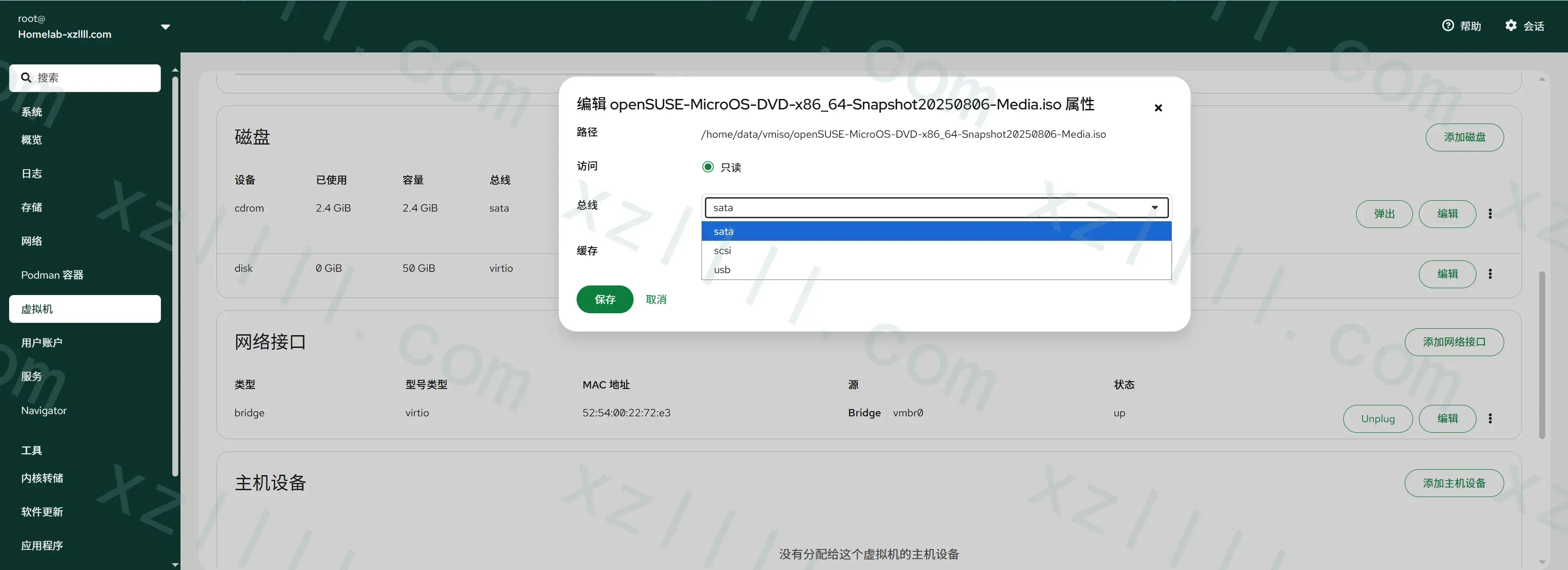
- cdrom 的总线类型需要设置为 sata 而非 scsi , scsi 会出现无法启动的情况
2.3. Cockpit 安装过程
-
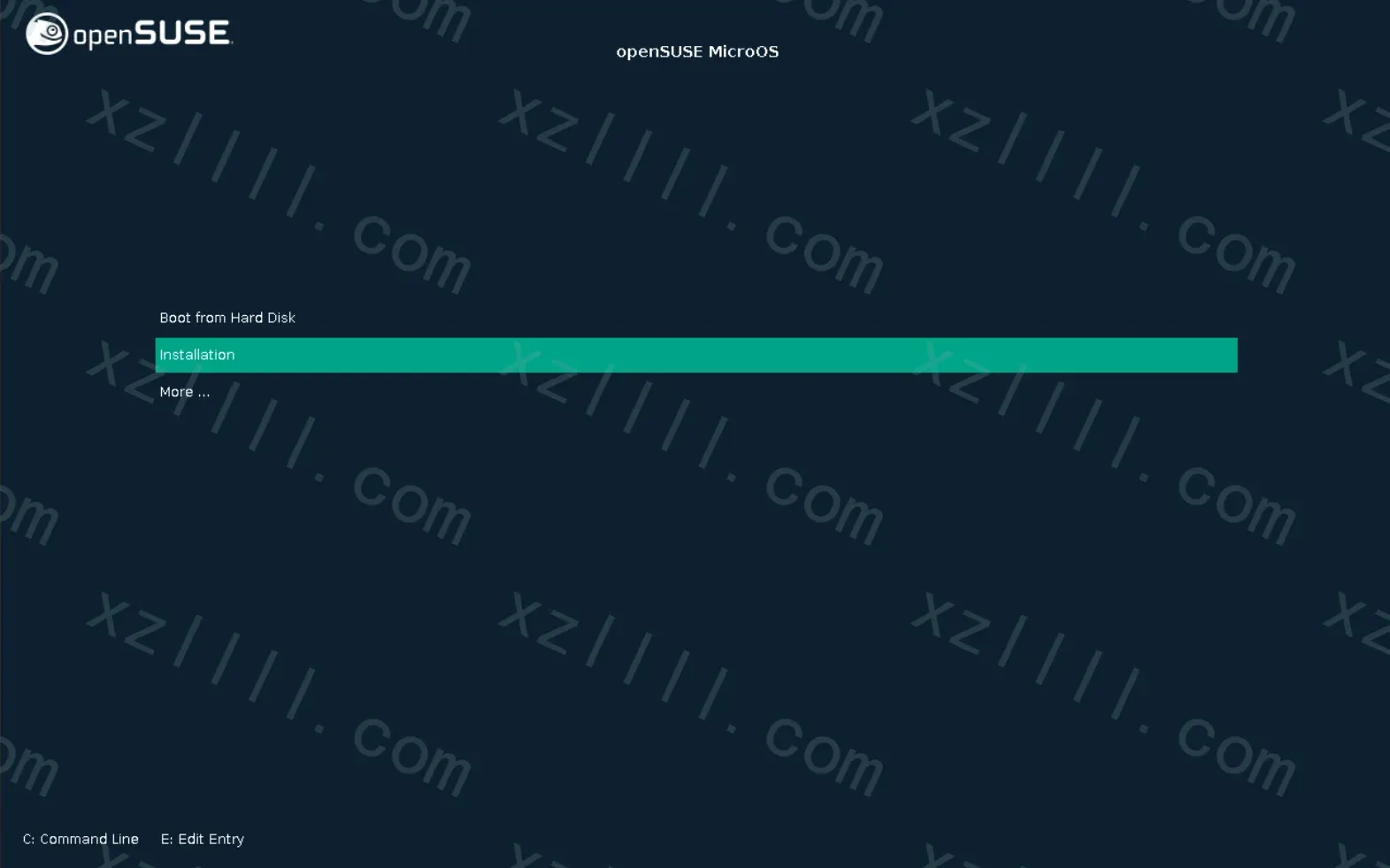
启动此虚拟机选择 installation
-
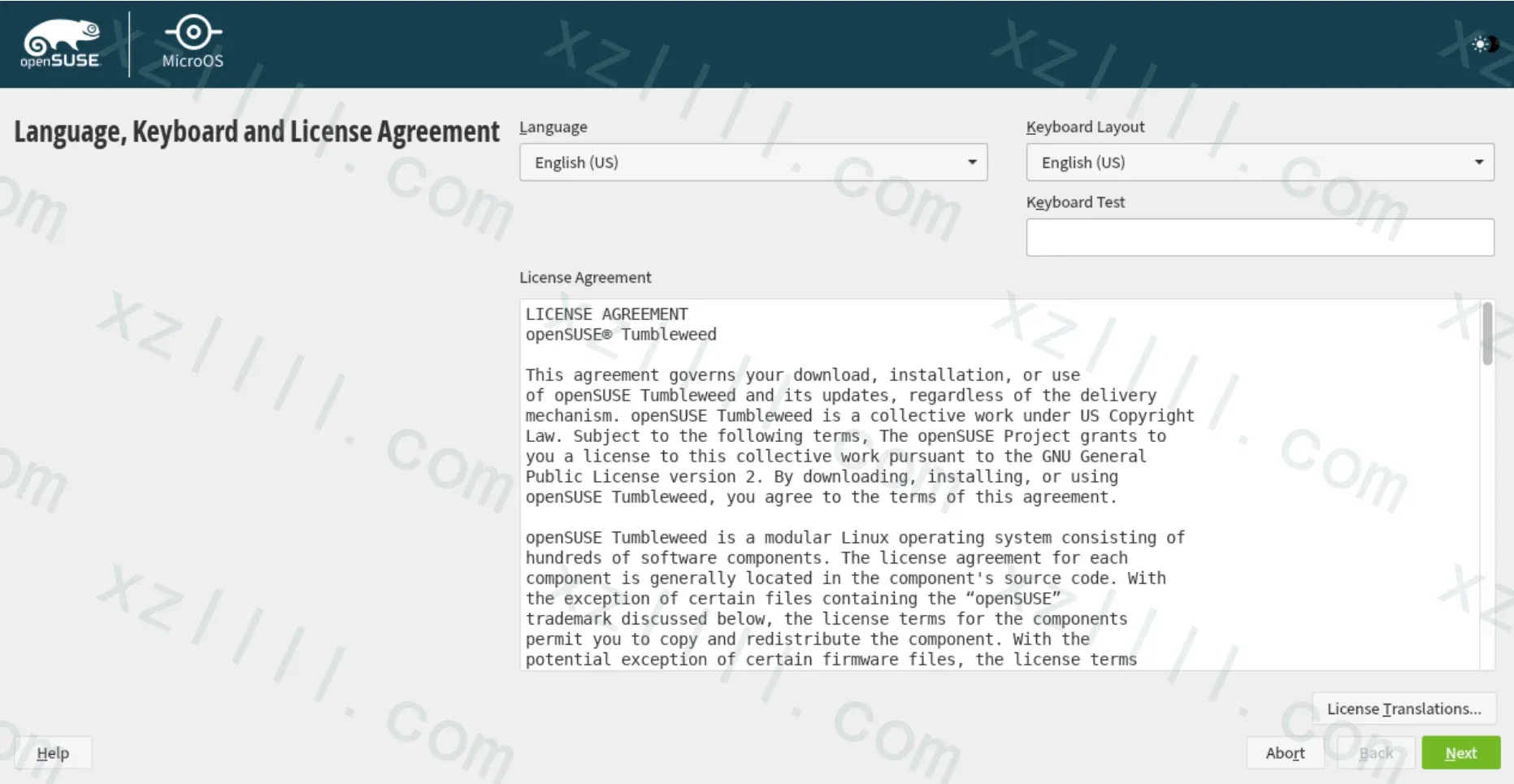
选择安装语言和键盘类型
-
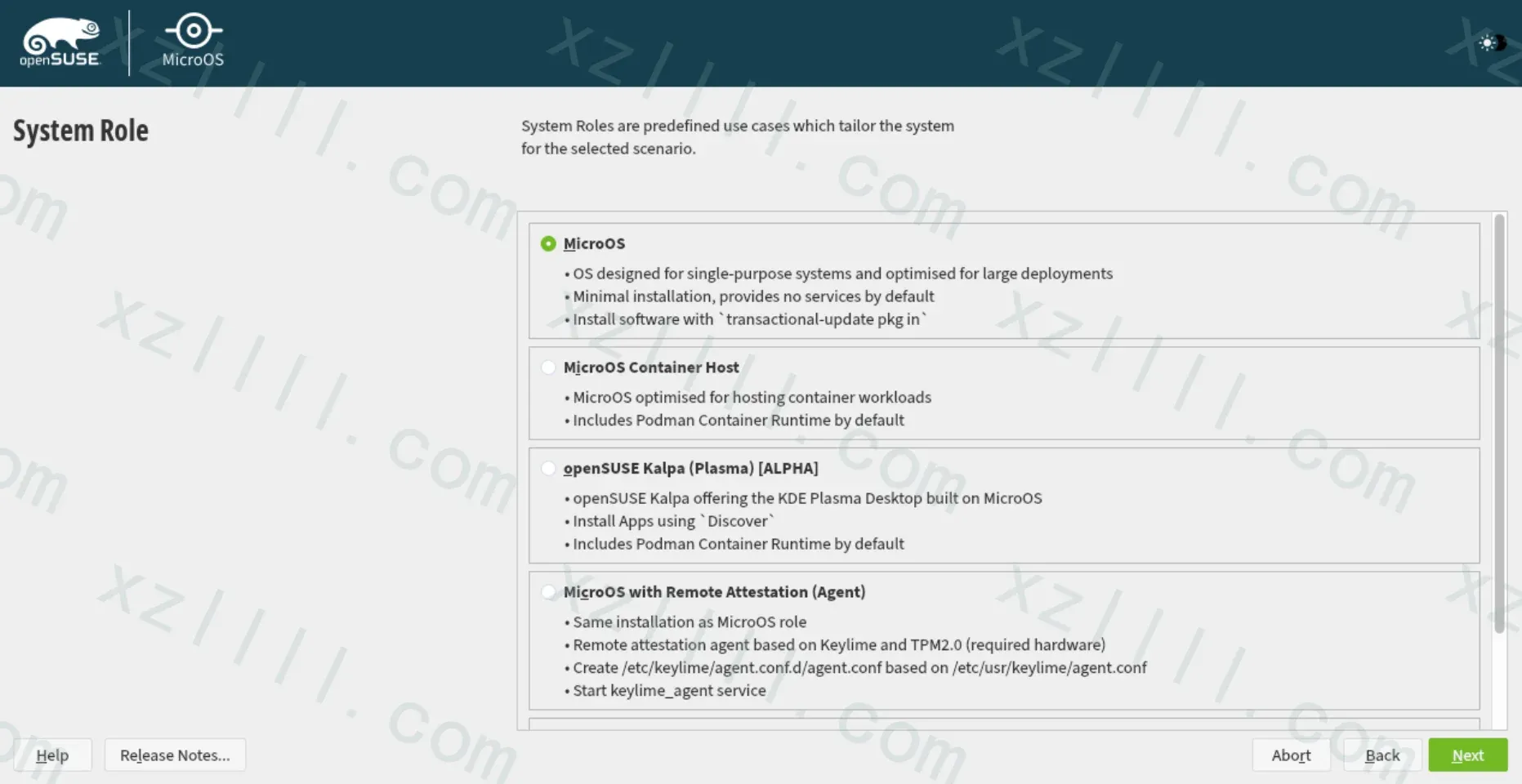
选择系统角色
这里我保持默认
-
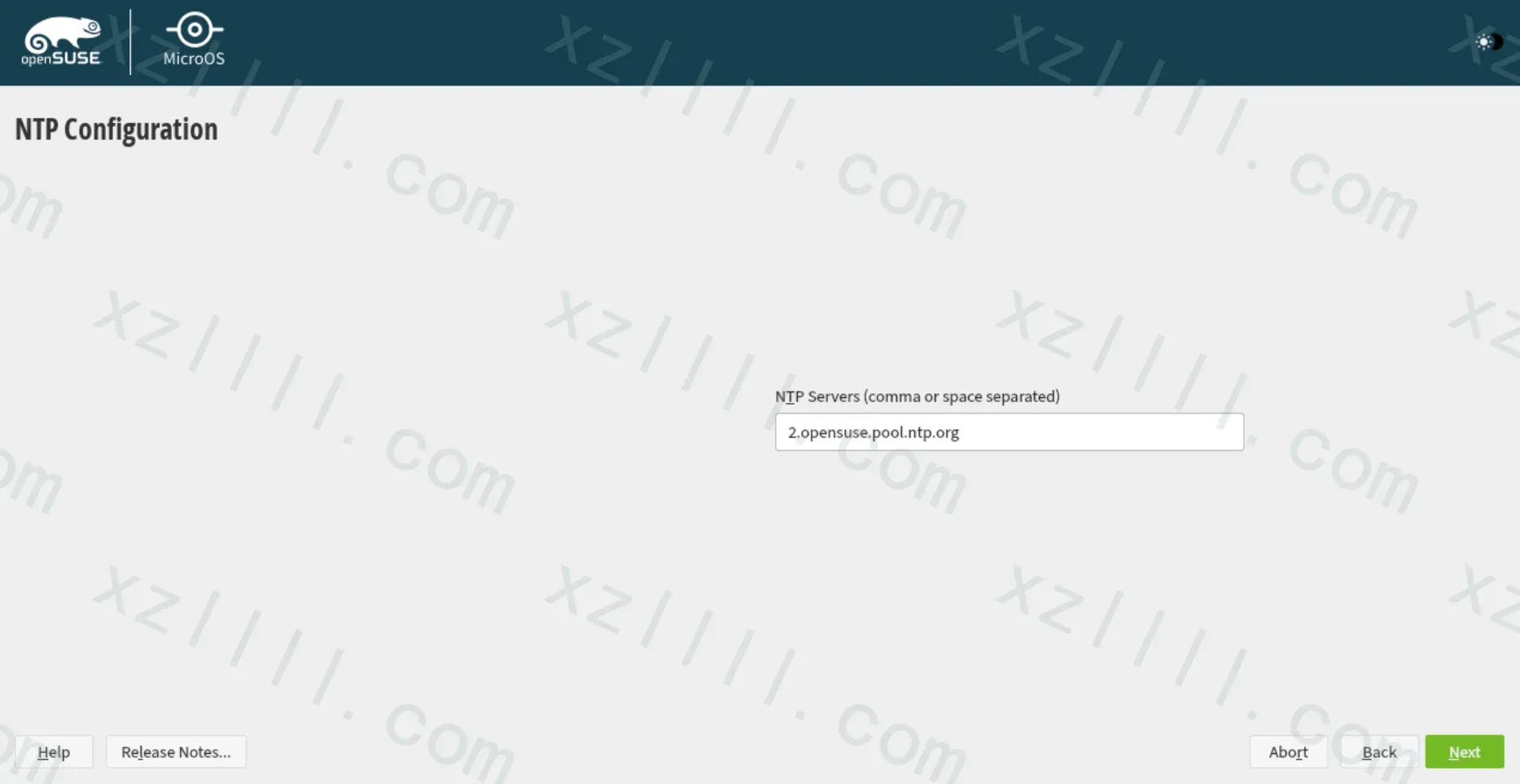
NTP 配置
保持默认即可
-
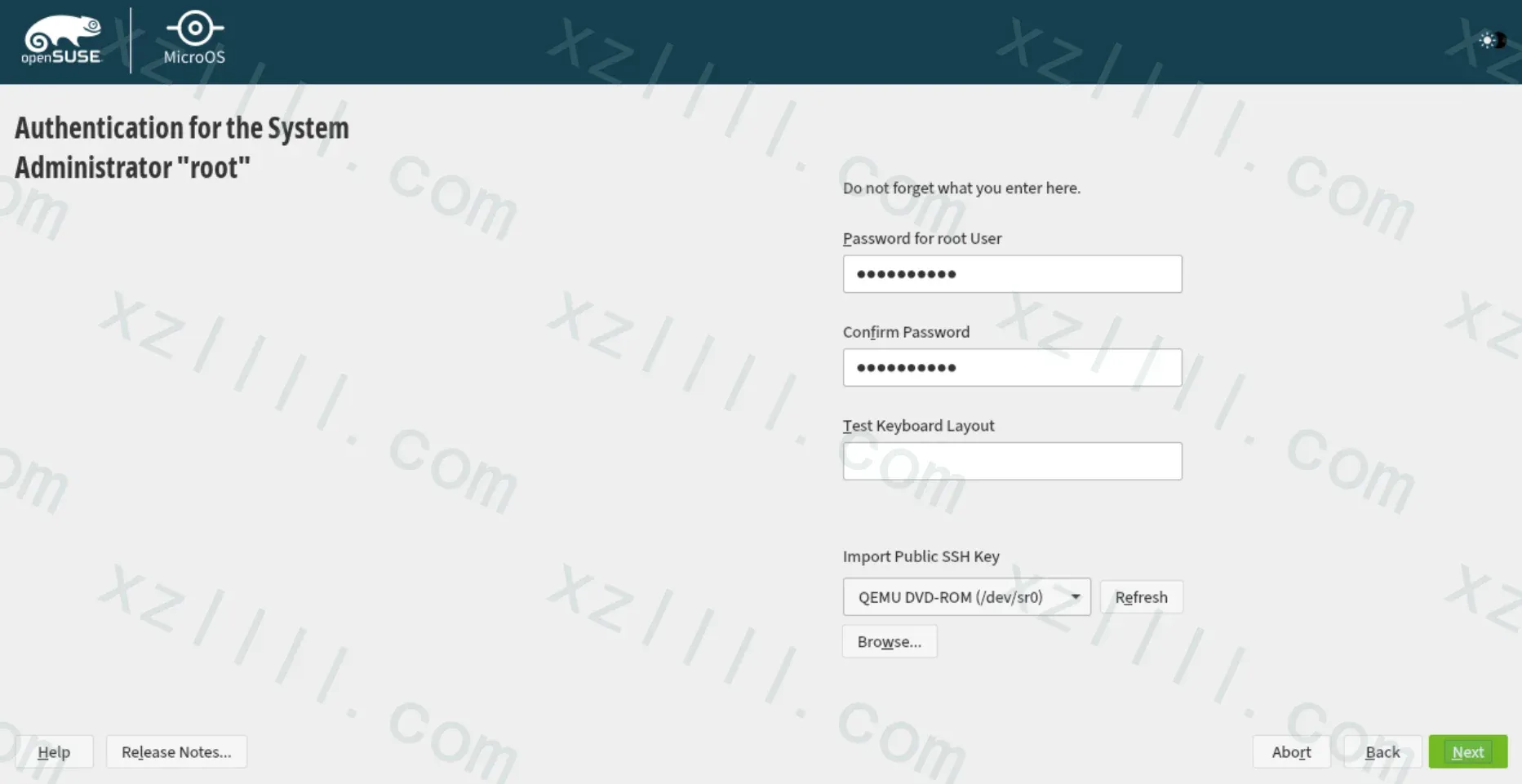
配置 Root 密码
-
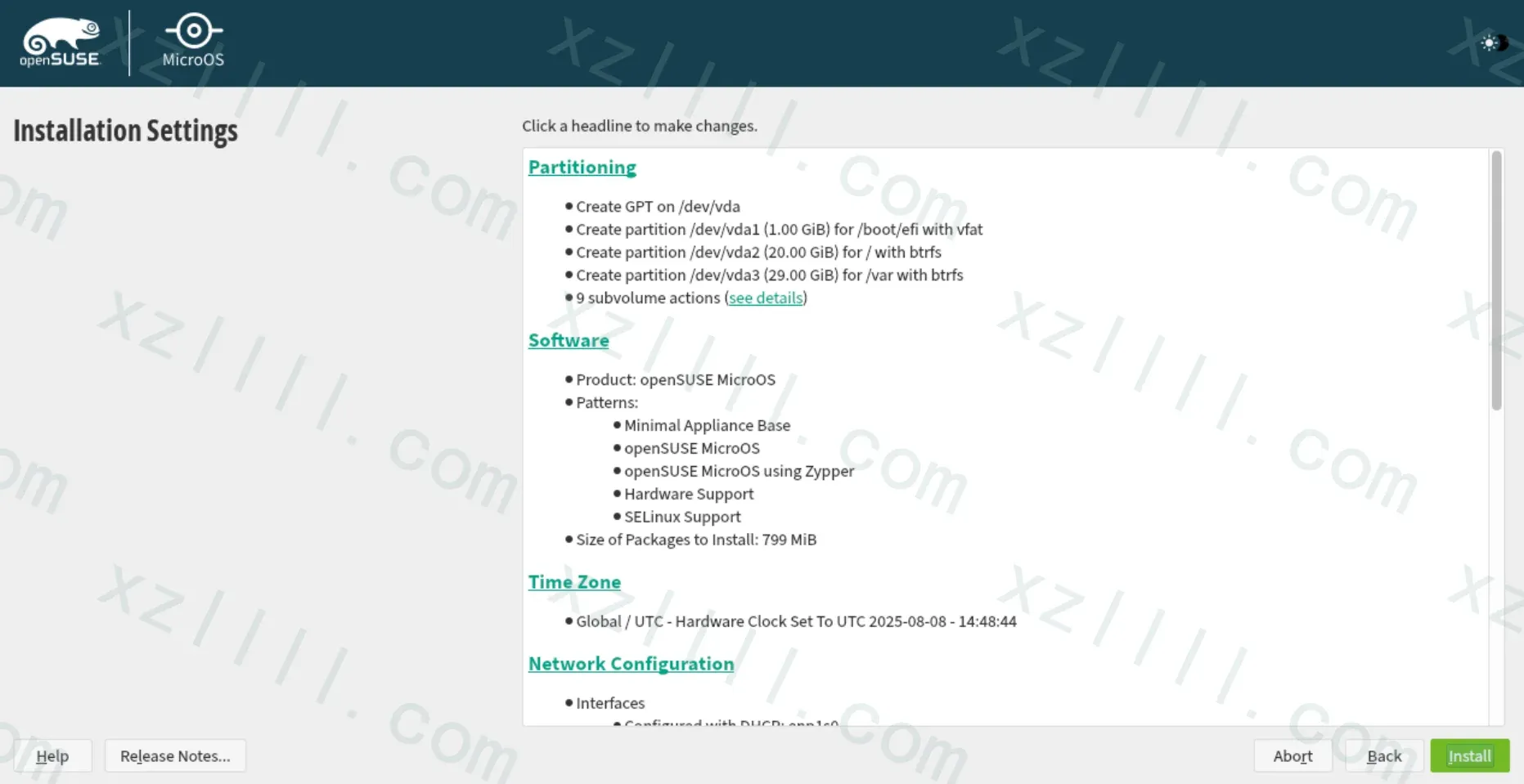
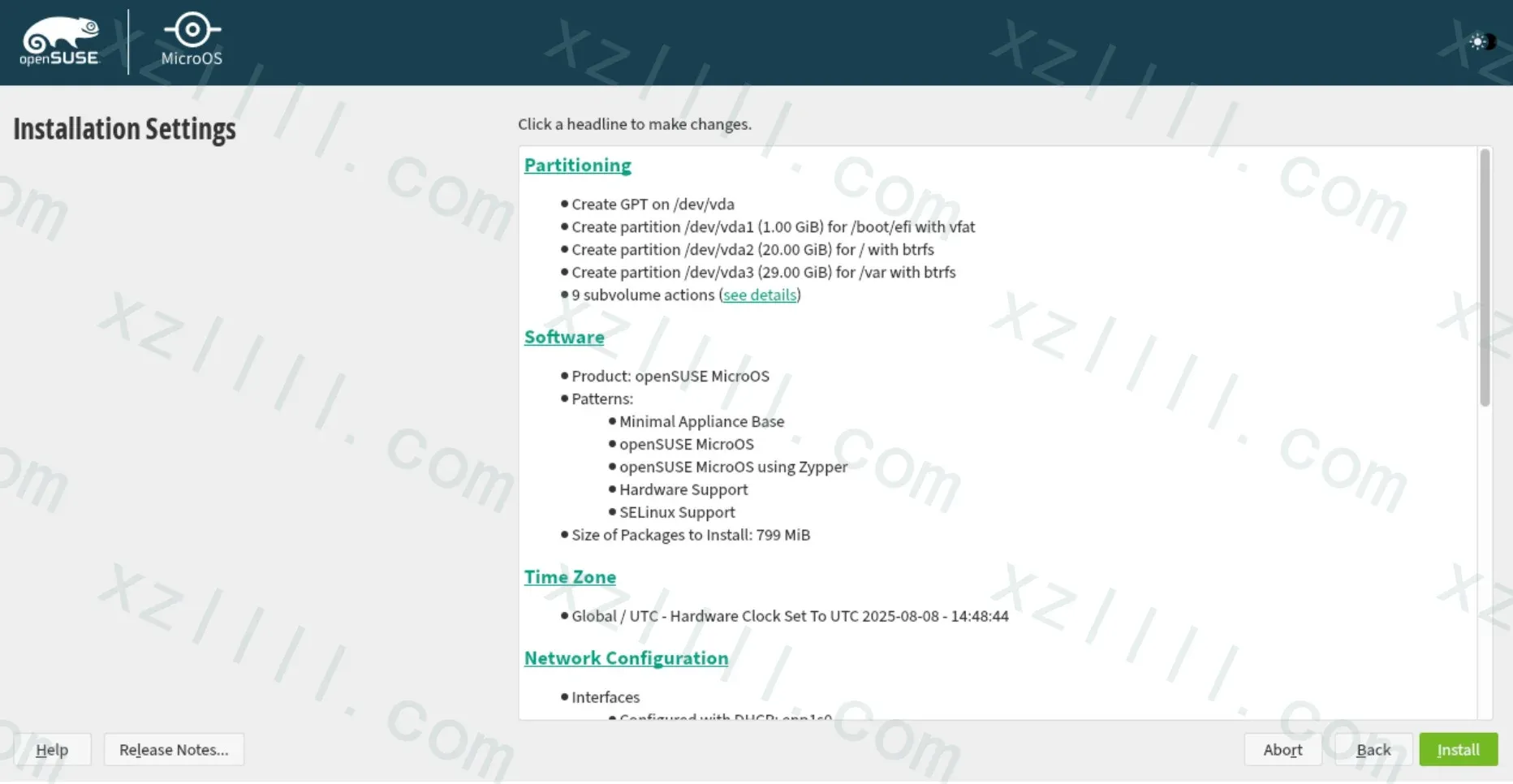
安装设置
此界面可以点击具体标题针对不同的项目进行自定义
-
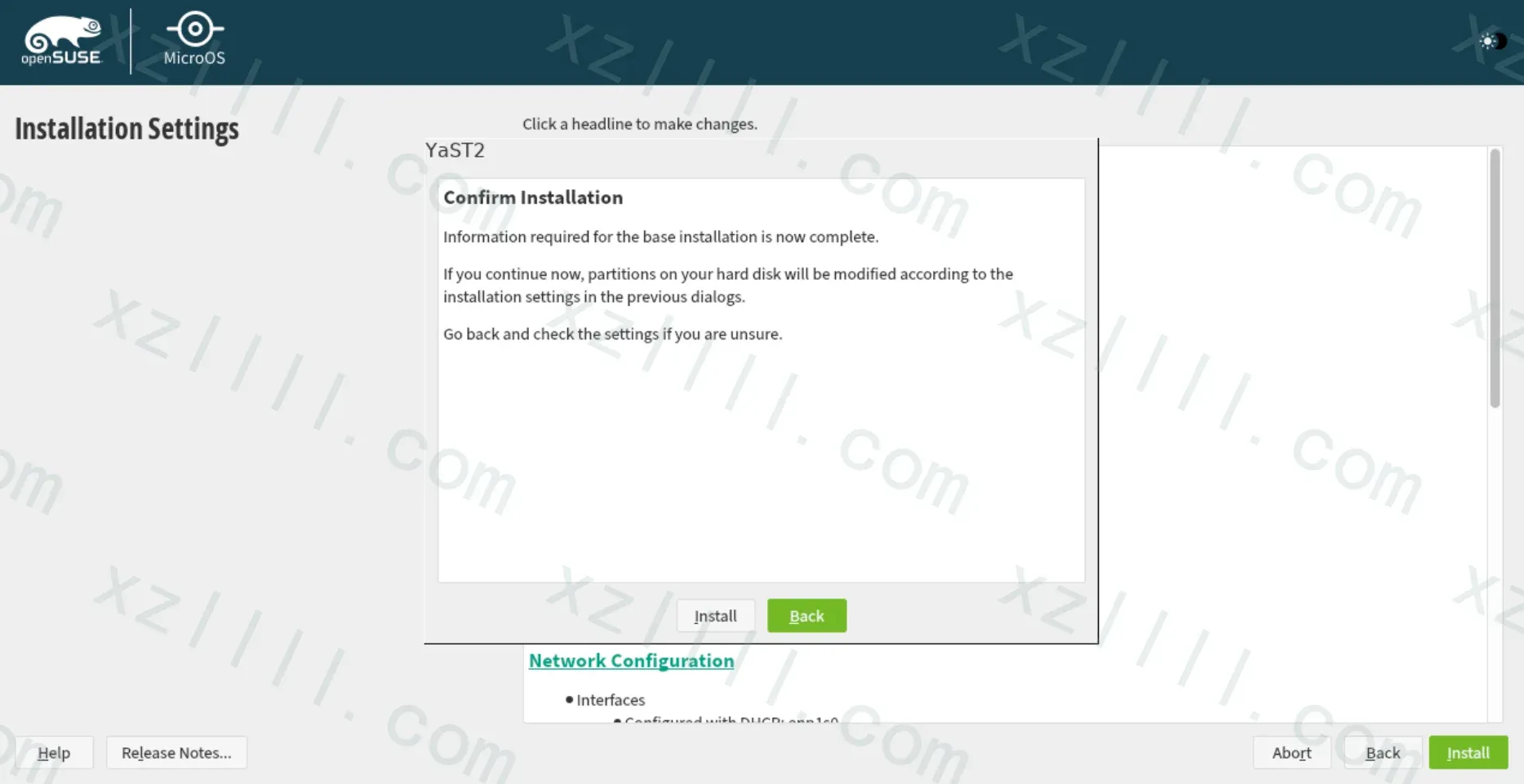
确认安装
若并无自定义的项目则点击右下角进行安装即可
3. Ex | 拓展
当然可以针对安装过程进行适当自定义
这里我自定义如下内容
- Full Disk Encryption (FDE) 全盘加密
- Time Zone 时区
3.1. Full Disk Encryption (FDE) 全盘加密
以下演示 Full Disk Encryption (FDE) 基于 systemd 配合 TPM2 来实现 LUKS2 加密卷的自动解锁
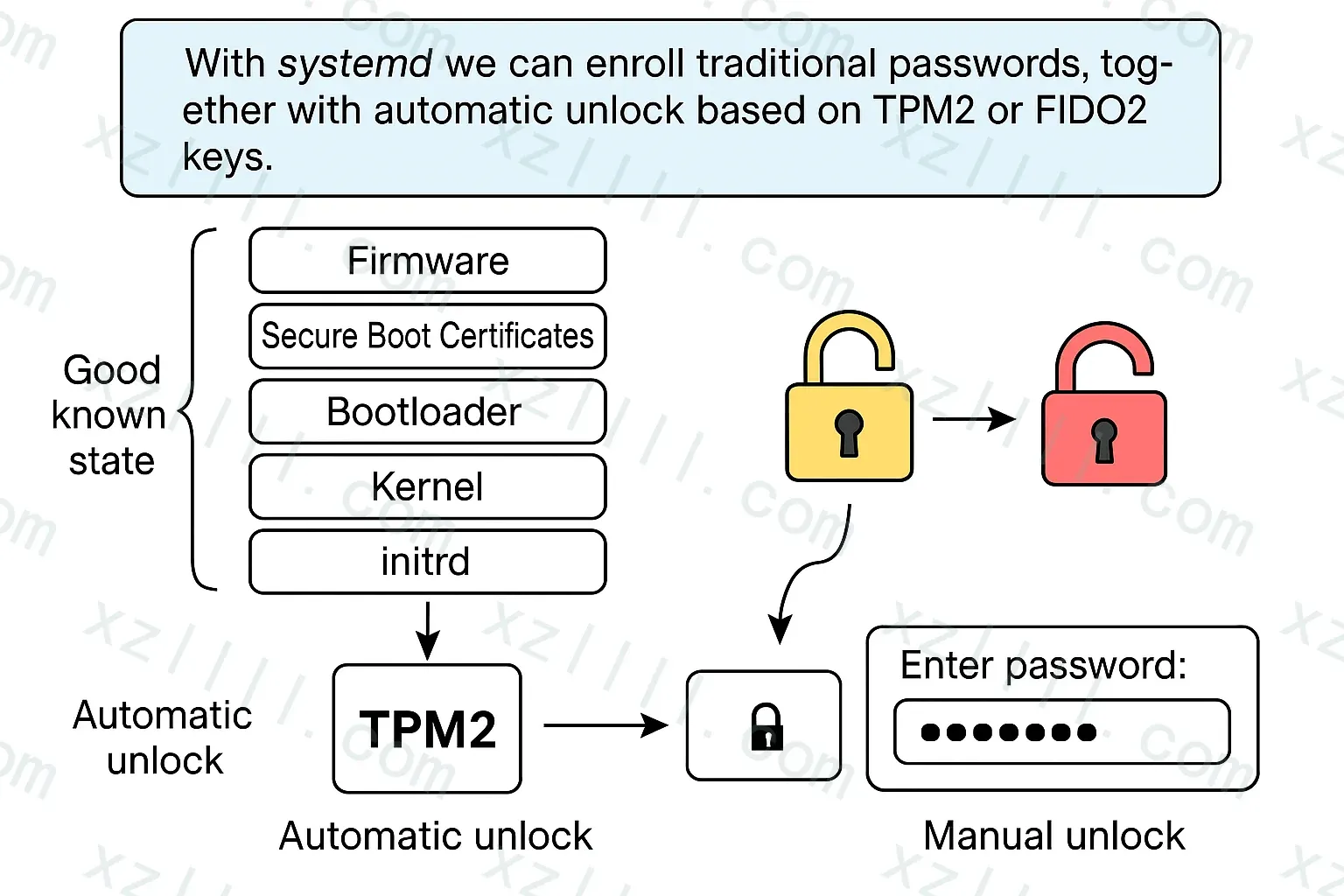
-
点击 分区(Partitioning) 选项进入分区步骤
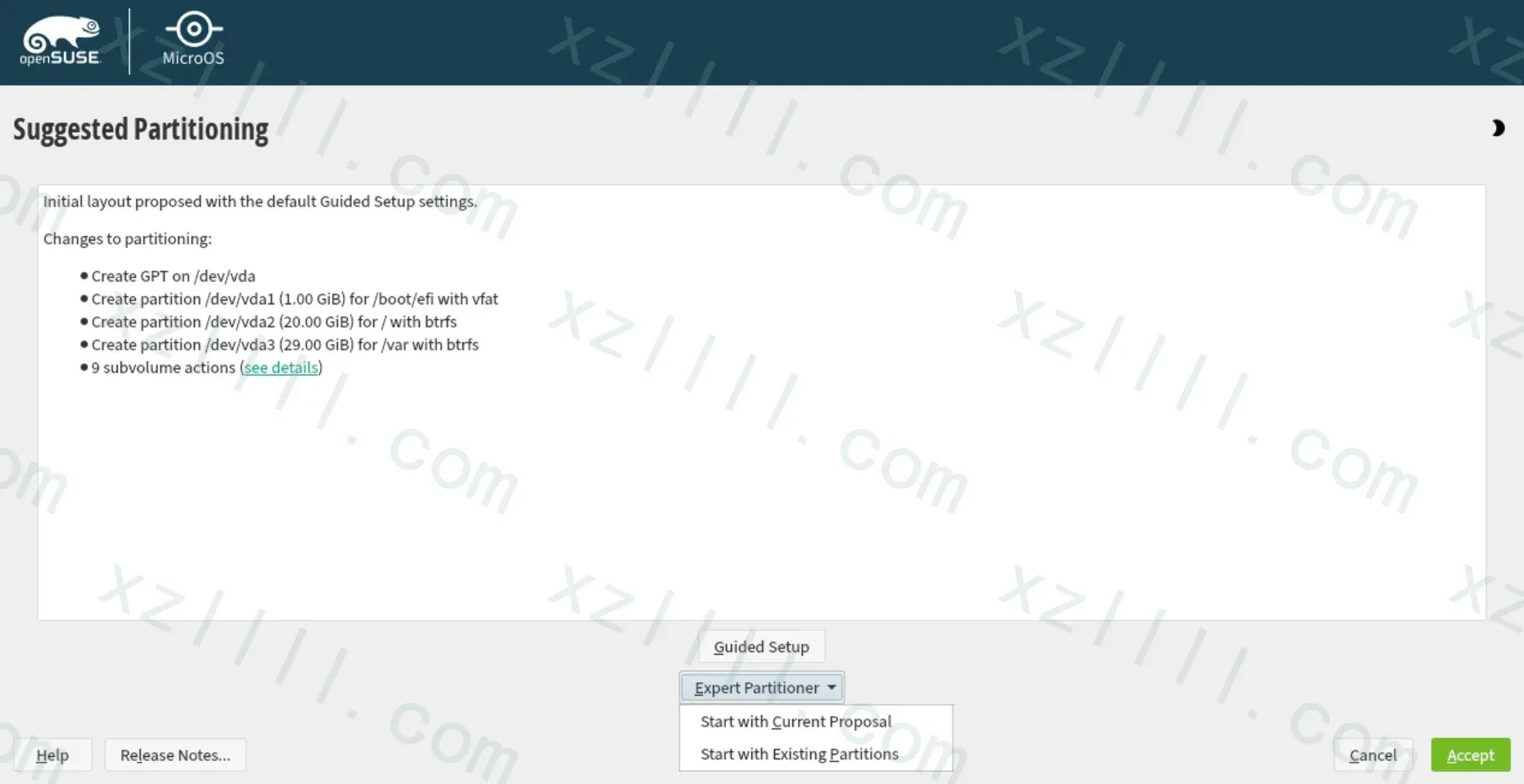
-
点击 专家分区(Start with Current Proposal) 从当前分区开始
忽略警告
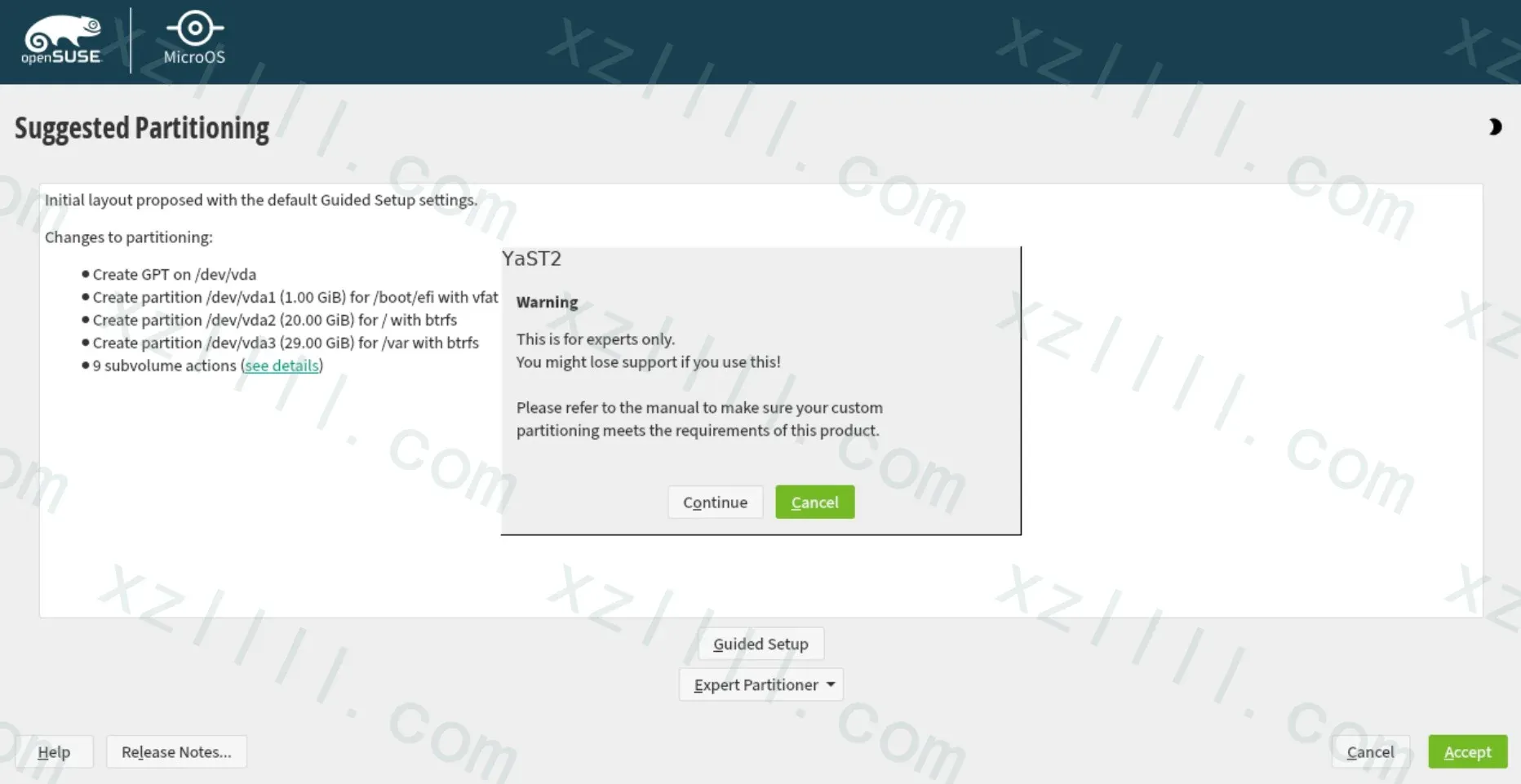
-
选中需要加密的磁盘分区并点击下方的 Edit 编辑此分区
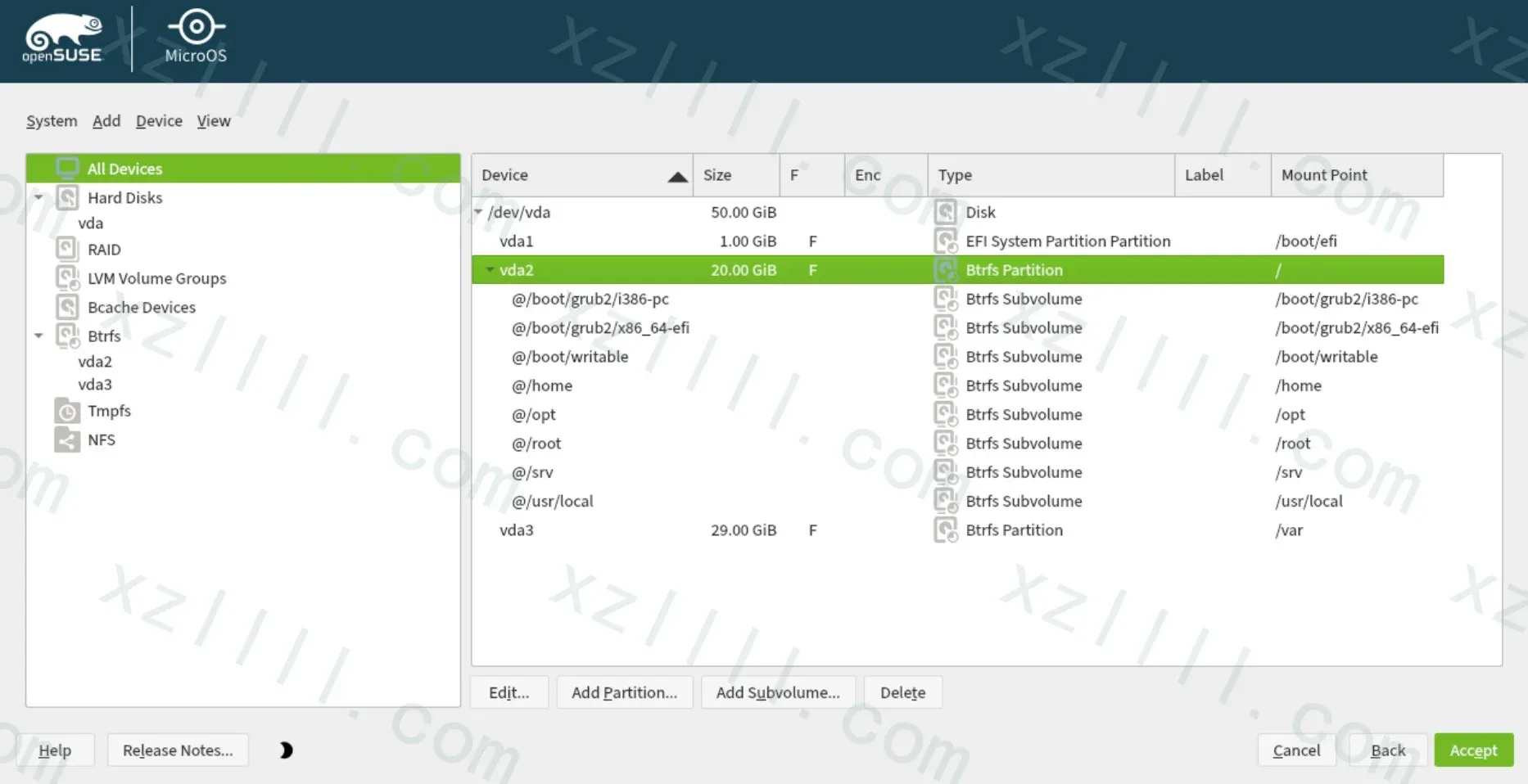
-
勾选 Encrypt Device 加密磁盘选项
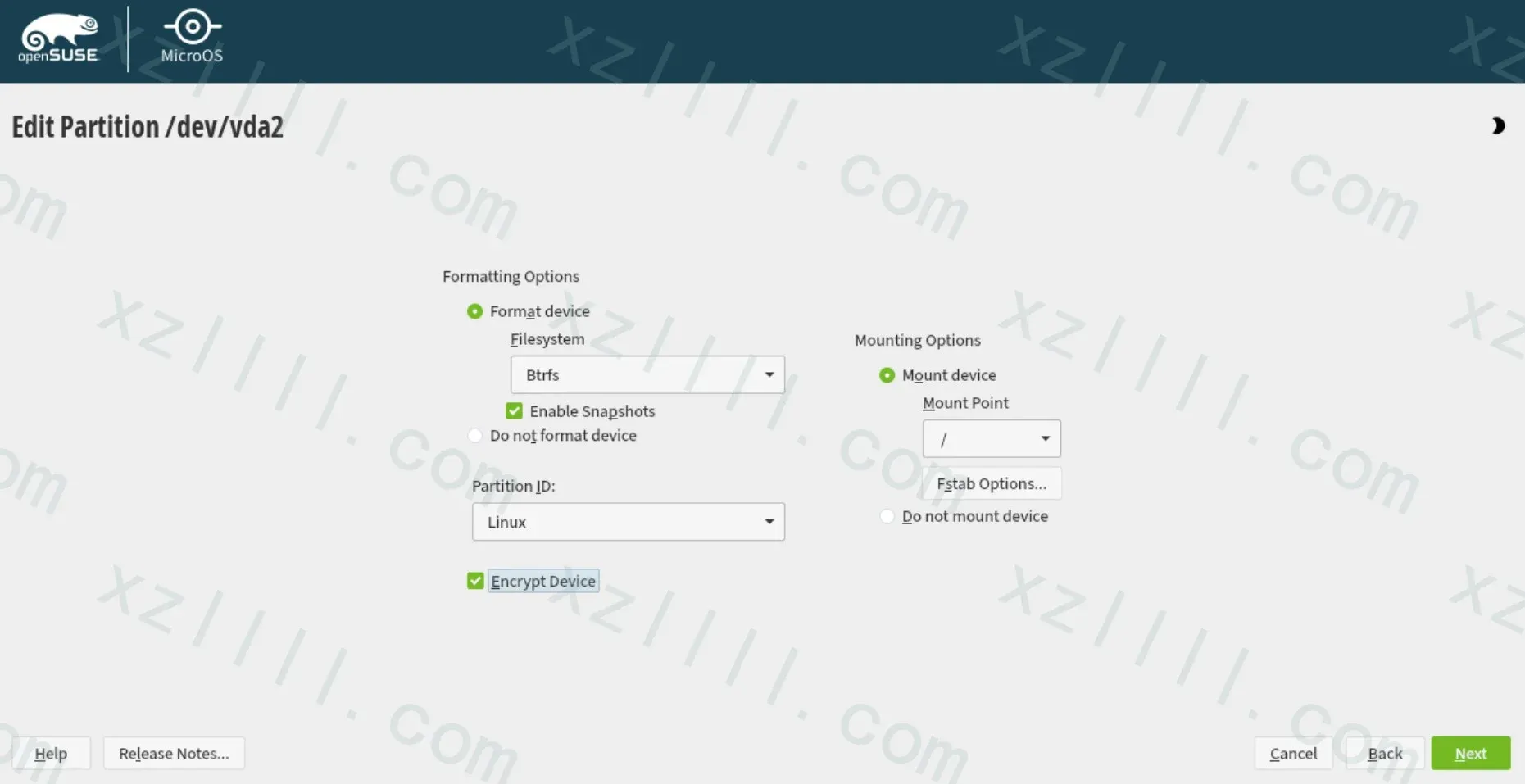
-
依次选择以下加密选项即可
-
Encryption method
- Systemd-Based Full Disk Encryption
-
Encryption Password
- 解密密码(自定义即可)
-
PBKDF
- Argon2id
-
Authentication
- TPM2
-
-
忽略关于 LUKS2 and GRUB2 的警告
请忽略此警告
系统会自动将 Boot Loader Type 修改为 Systemd Boot
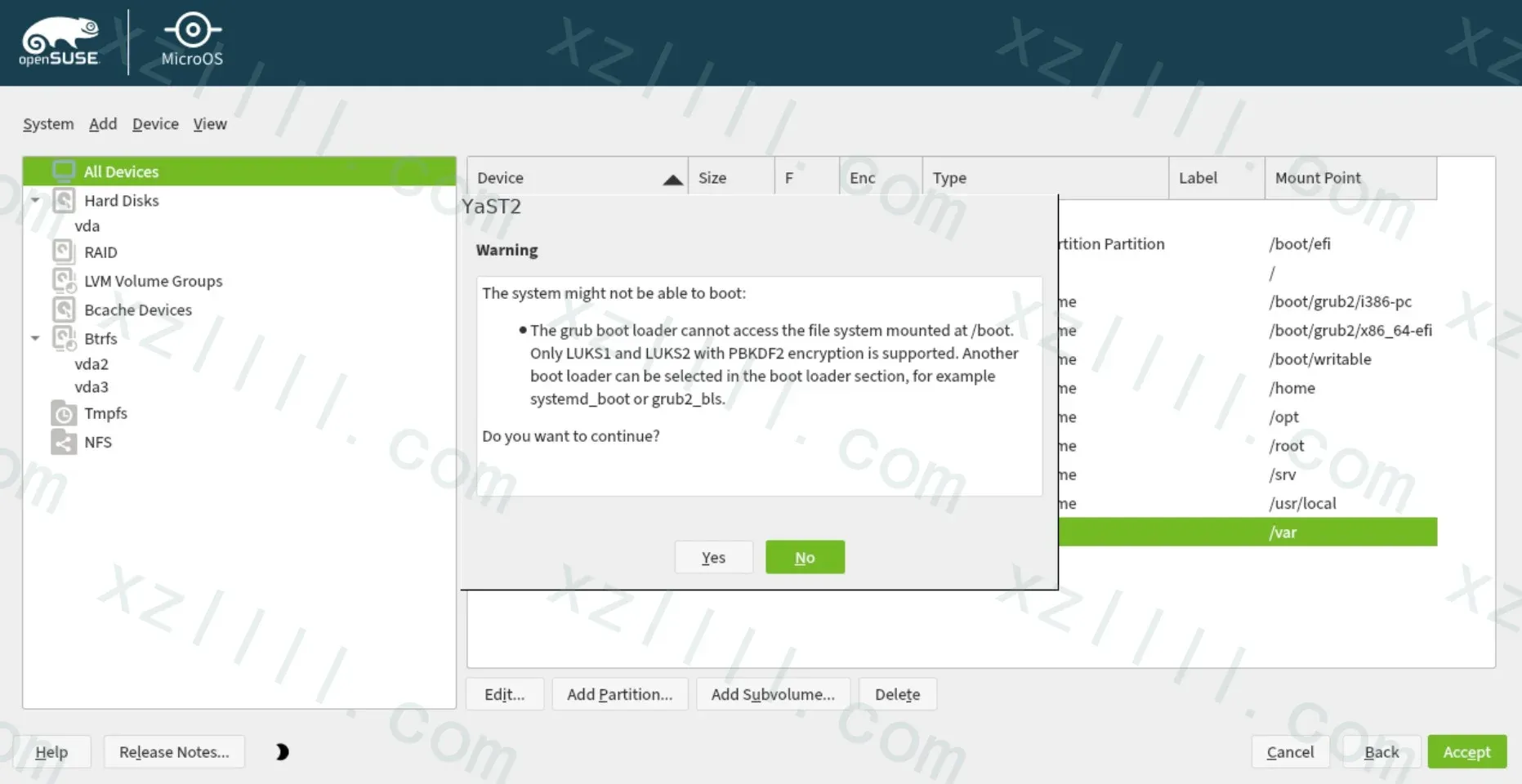
-
确认操作
确认操作无误后点击右下角 Accept 应用即可
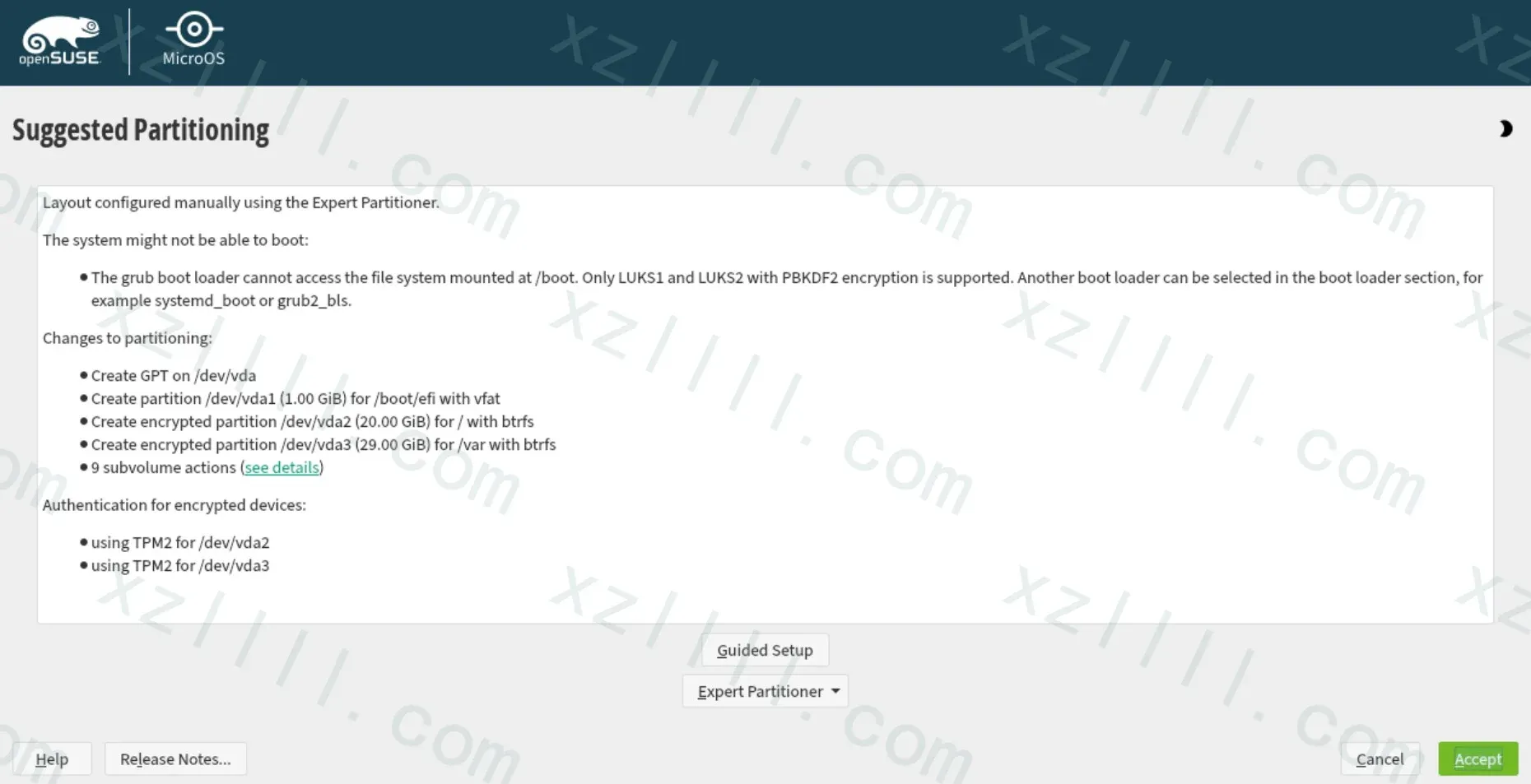
-
验证
VM 安装完成后进入系统查看输入以下命令查看分区是否被加密并且TPM2是否被使用
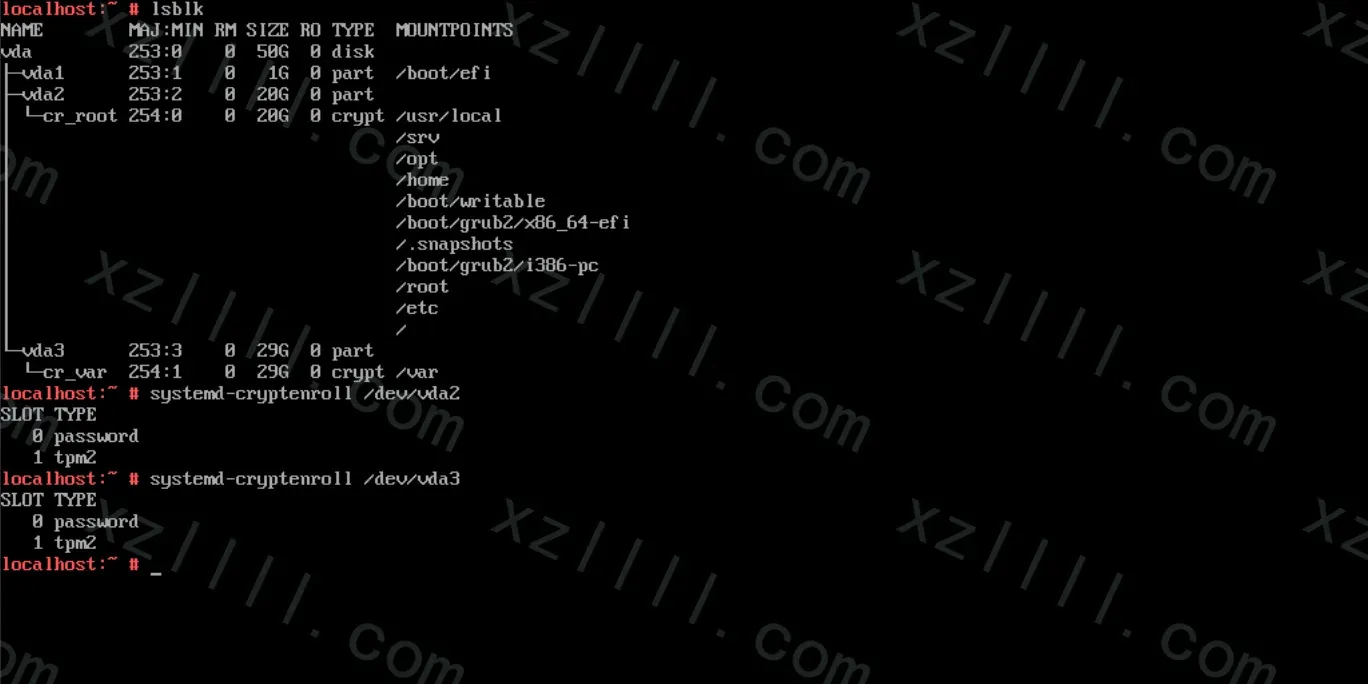
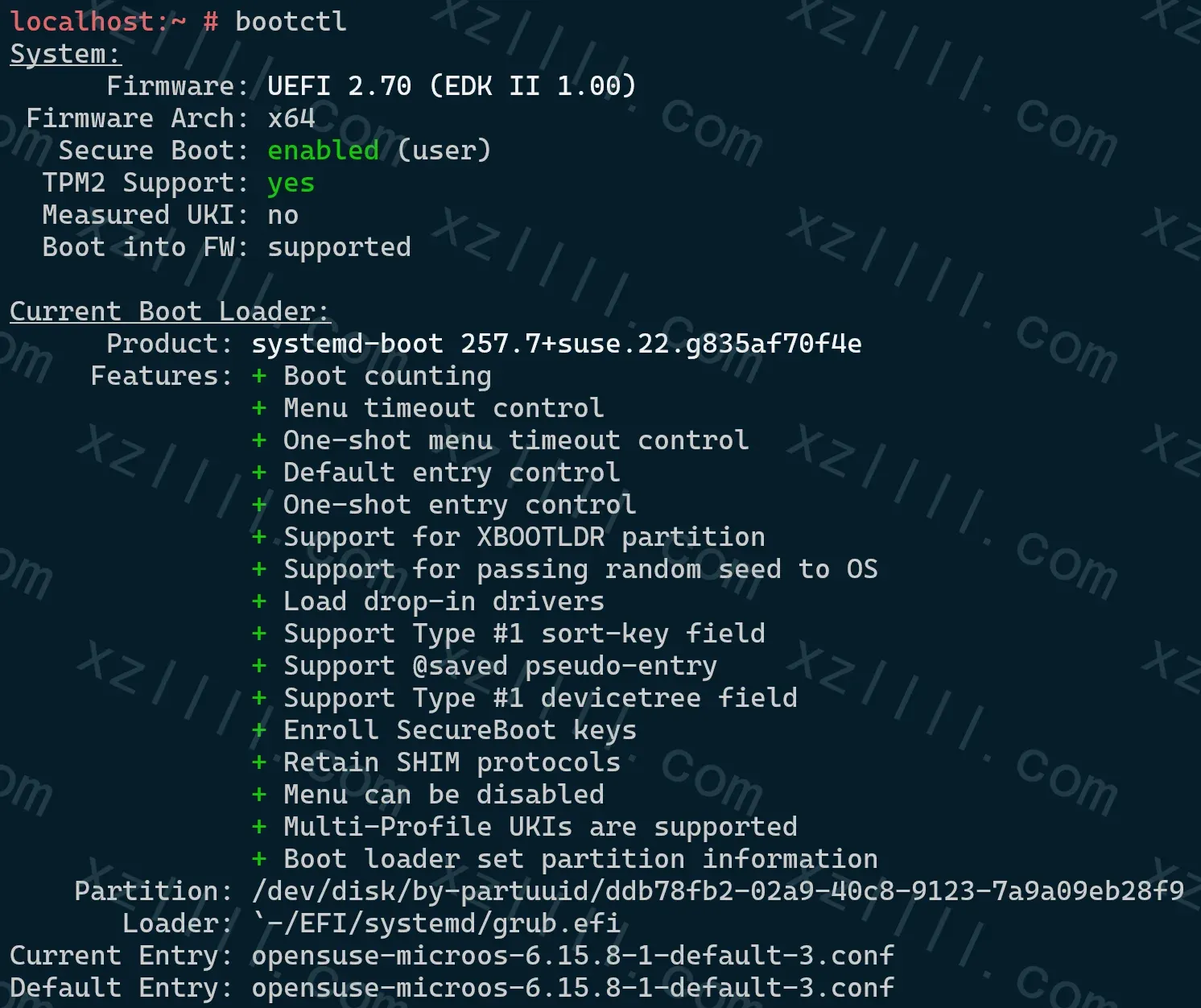
bootctl 输出如下
👇
System:
  Firmware: UEFI 2.70 (EDK II 1.00)
 Firmware Arch: x64
   Secure Boot: enabled (user)
  TPM2 Support: yes
  Measured UKI: no
  Boot into FW: supported

Current Boot Loader:
      Product: systemd-boot 257.7+suse.22.g835af70f4e
     Features: + Boot counting
               + Menu timeout control
               + One-shot menu timeout control
               + Default entry control
               + One-shot entry control
               + Support for XBOOTLDR partition
               + Support for passing random seed to OS
               + Load drop-in drivers
               + Support Type #1 sort-key field
               + Support @saved pseudo-entry
               + Support Type #1 devicetree field
               + Enroll SecureBoot keys
               + Retain SHIM protocols
               + Menu can be disabled
               + Multi-Profile UKIs are supported
               + Boot loader set partition information
    Partition: /dev/disk/by-partuuid/ddb78fb2-02a9-40c8-9123-7a9a09eb28f9
       Loader: `-/EFI/systemd/grub.efi
Current Entry: opensuse-microos-6.15.8-1-default-3.conf
Default Entry: opensuse-microos-6.15.8-1-default-3.conf
About argon2id
FDE 选项中的 argon2id 算法需要内存大于 4096 MB
请确保内存充足
否则你将会收到以下报错
Command failed (signaled): "/sbin/cryptsetup --batch-mode luksFormat '/dev/sda2' --type luks2 --tries 1 --pbkdf argon2id --key-file -"
sdbootutil-update-predictions.service
在 MicroOS 中 sdbootutil-update-predictions.service 负责预测下一次启动时 PCR 会是什么值,并把这个预测值告诉 TPM
如果 sdbootutil-update-predictions.service 因为种种原因失败
我们需要完全重新注册TPM2时请完成以下操作
-
un-enroll 旧的 TPM2
sudo sdbootutil unenroll --method=tpm2 -
重新注册
sudo sdbootutil --ask-pin enroll --method=tpm2
3.2. Time Zone 时区配置
-
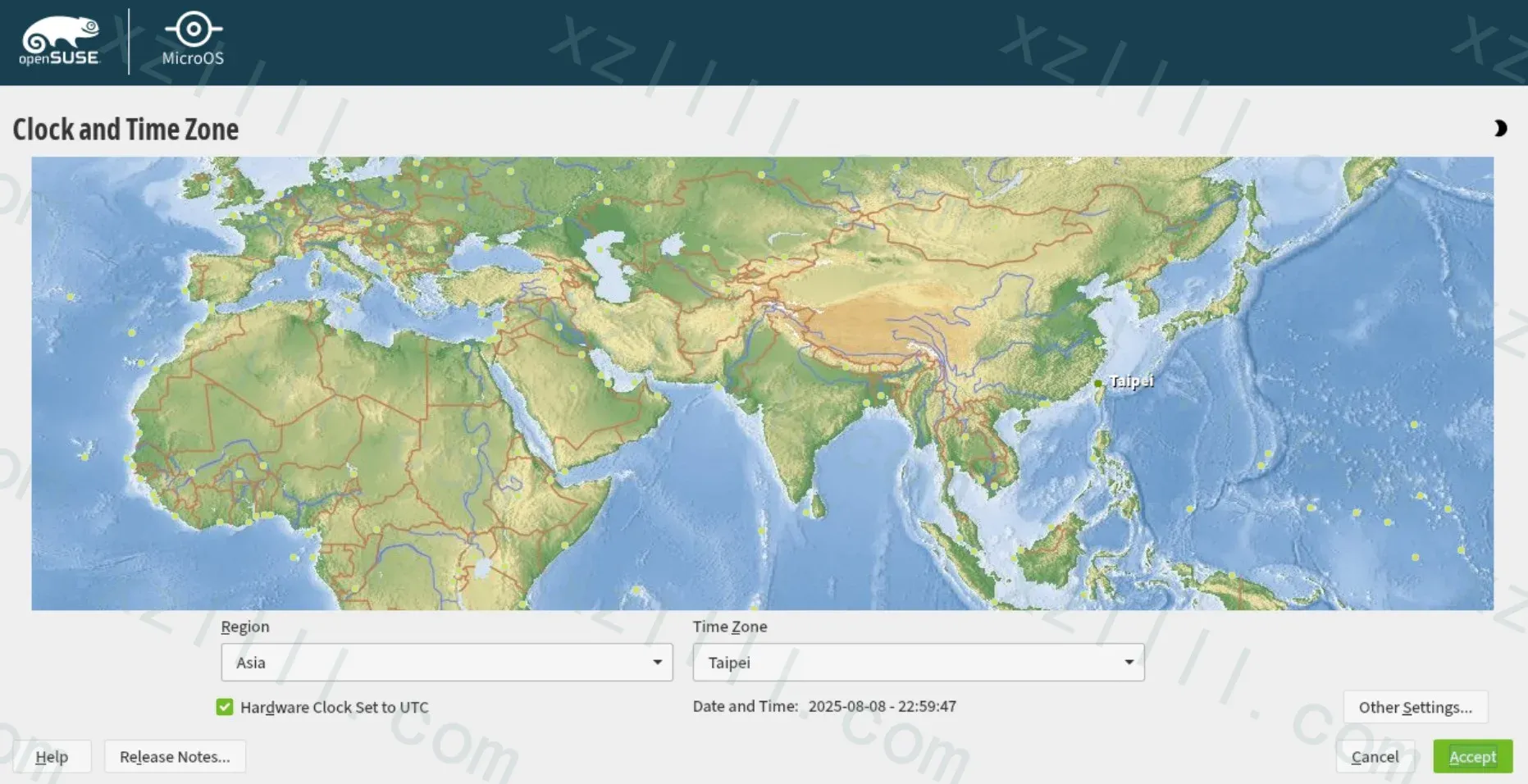
点击 Time Zone 进入时区配置
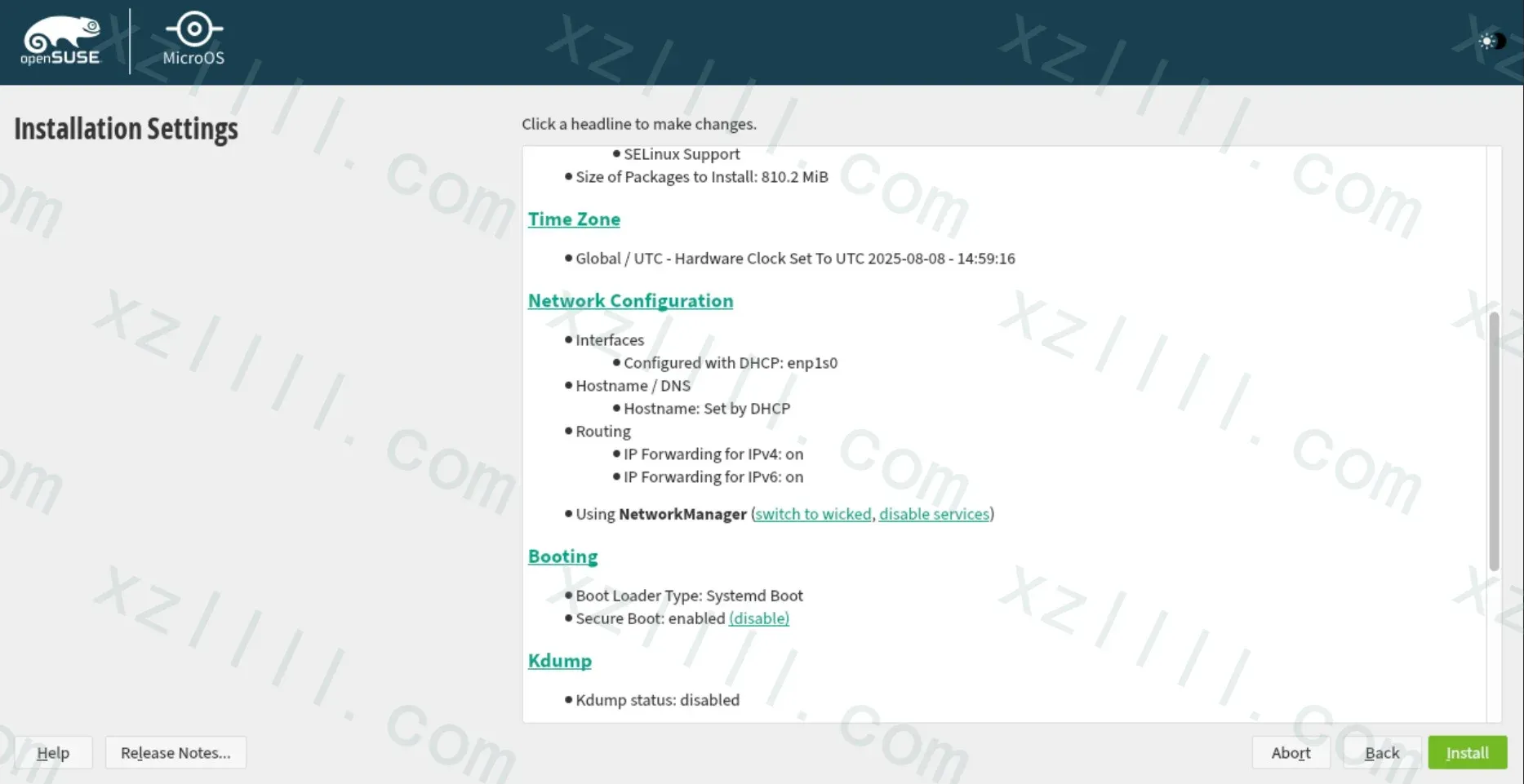
-
选择所在时区
我这里选择中国台湾省
无误后单击 Accept 应用即可
Thanks & Copy
Full Disk Encryption (FDE)
SUSE Linux Micro 6.1 Documentation
Real-Time OS: The Total Guide to Why and How to Use a Real-Time Operating System
AeonDesktop Project wiki Advanced-Encryption