使用 iPXE 和 Clonezilla Live 备份Linux 或 Windows 至 SMB Server
First | 序
此篇记录一下 Clonezilla Live 配合 iPXE(iVentoy) + SMB
实现无需外接设备 备份 Linux 和 Windows 至 SMB
由于 iPXE(iVentoy) + SMB 内容之前有写过
所以此篇也可以看作 Clonezilla Live 如何将备份文件存至 SMB 服务器内
原理是客户端通过 PXE 启动 Clonezilla 随后把备份文件存入 SMB 服务器中
🔽 至于以下工具 🔽
- iPXE (iVentoy)
- SMB
Blog 已涉猎 跳转查看即可
iPXE

SMB
Sample Environment | 示例环境
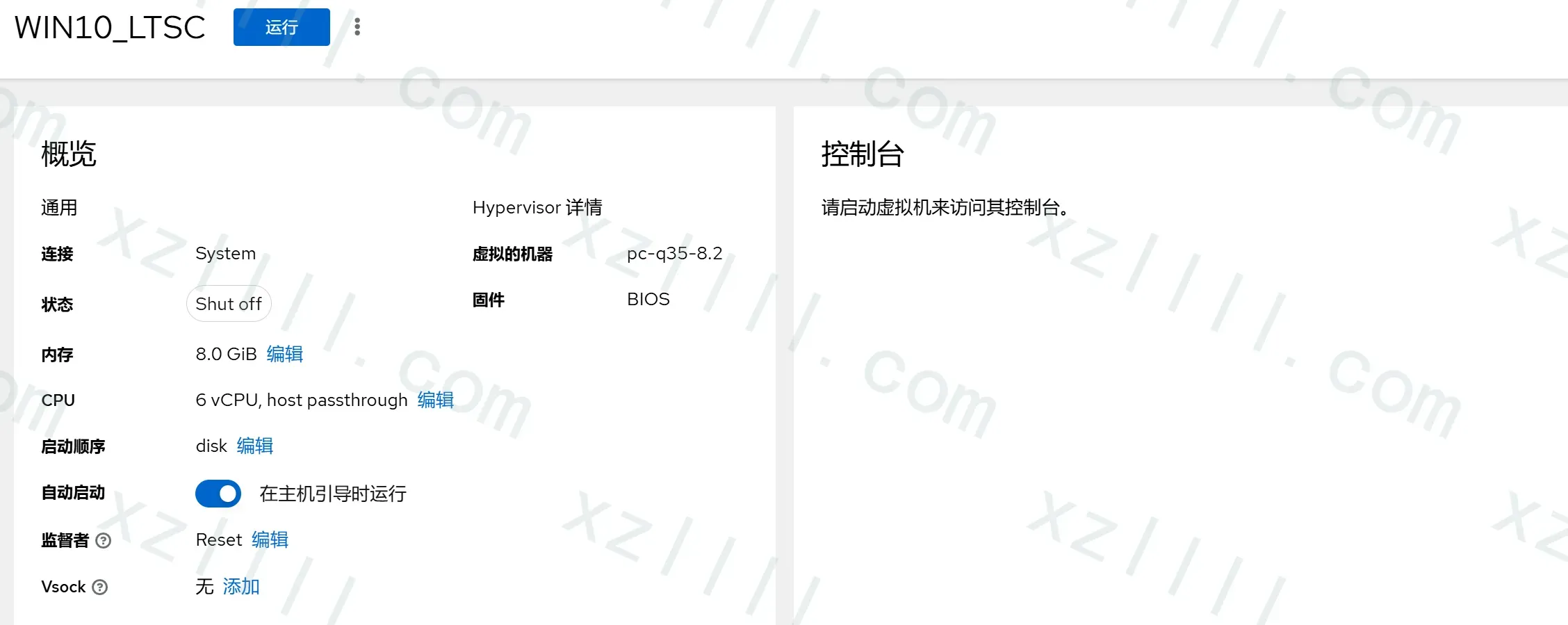
🔽 虚拟机详情 🔽
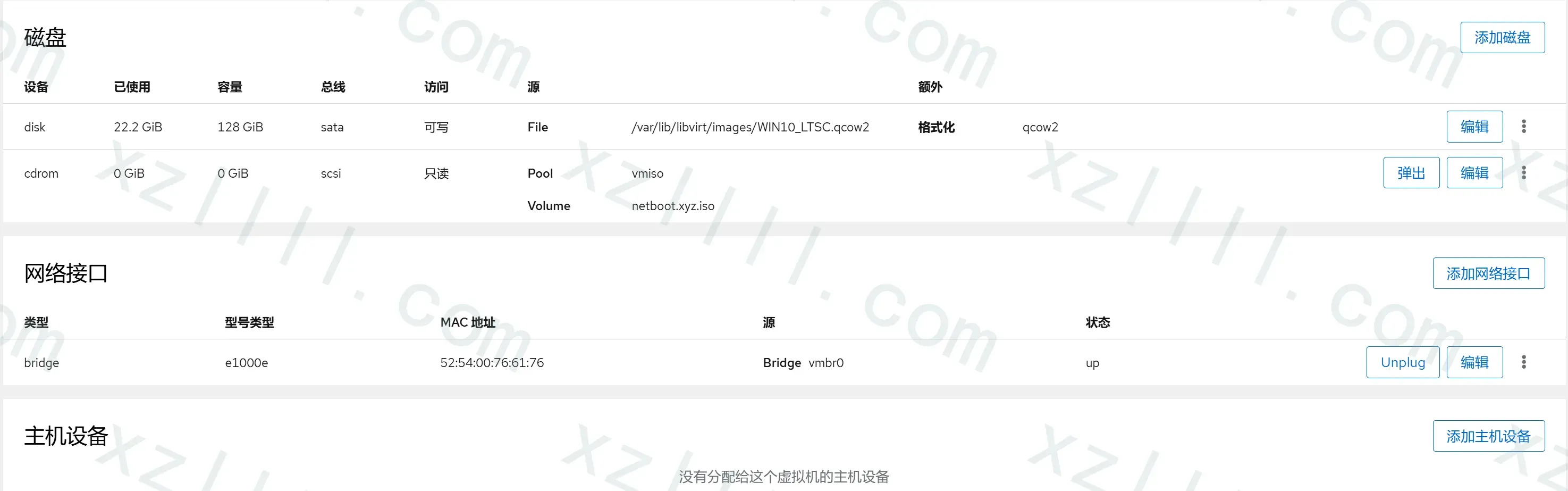
🔽 挂载 netboot.xyz 启动 ipxe 🔽
Start | 开始
Start iPXE | 进入iPXE
示例环境已经表述通过挂载 netboot.xyz 进入 iPXE
如果是实体PC则可以通过修改BIOS增加PXE启动项,随后计算机启动时选择PXE启动即可
VM | 虚拟机
此小节描述通过 netboot.xyz 进入iPXE
-
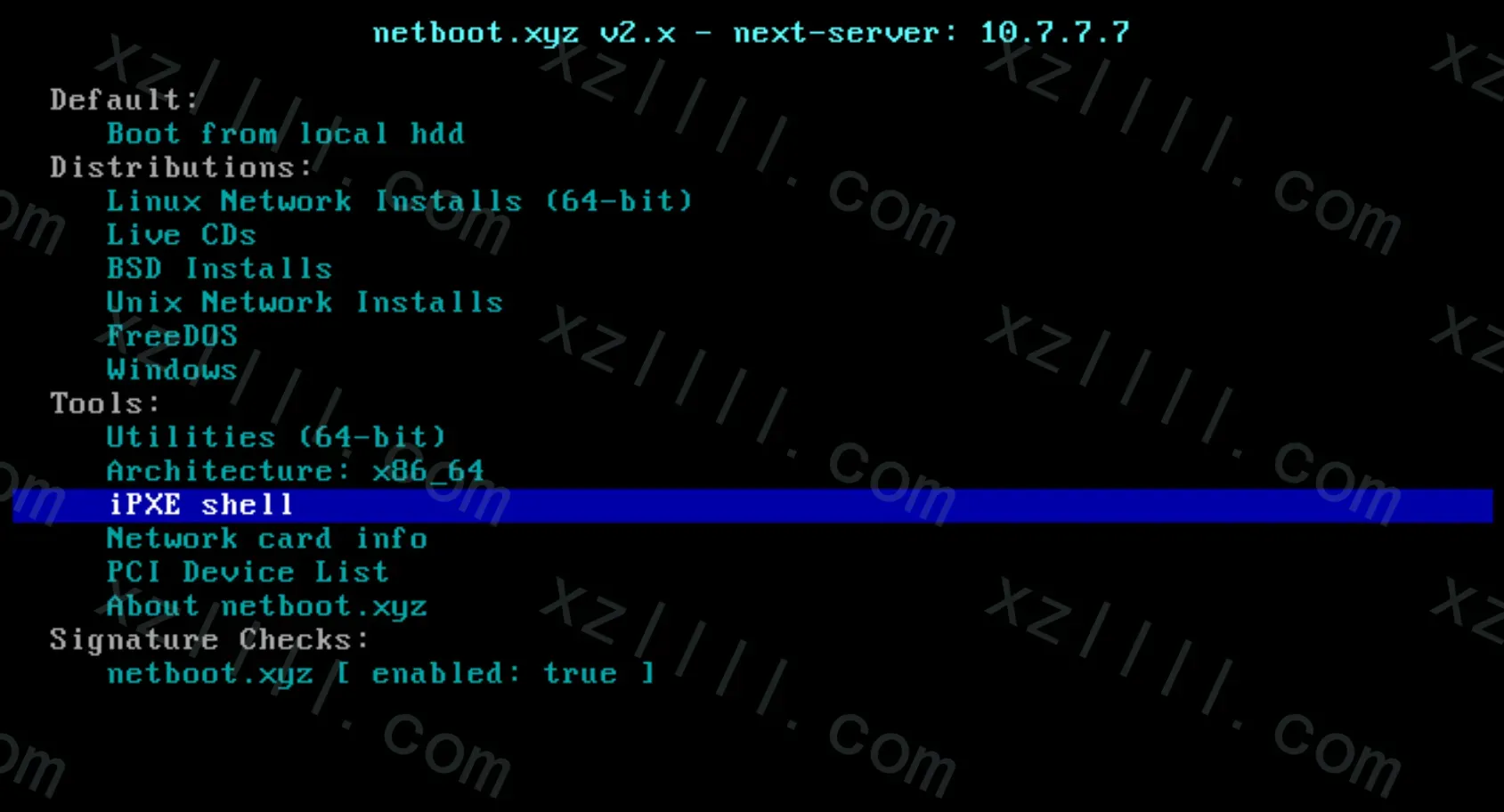
挂载启动 netboot.xyz 找到工具 (Tools) 一栏选择 iPXE Shell
-
键入 autoboot 自动配置启动 iPXE
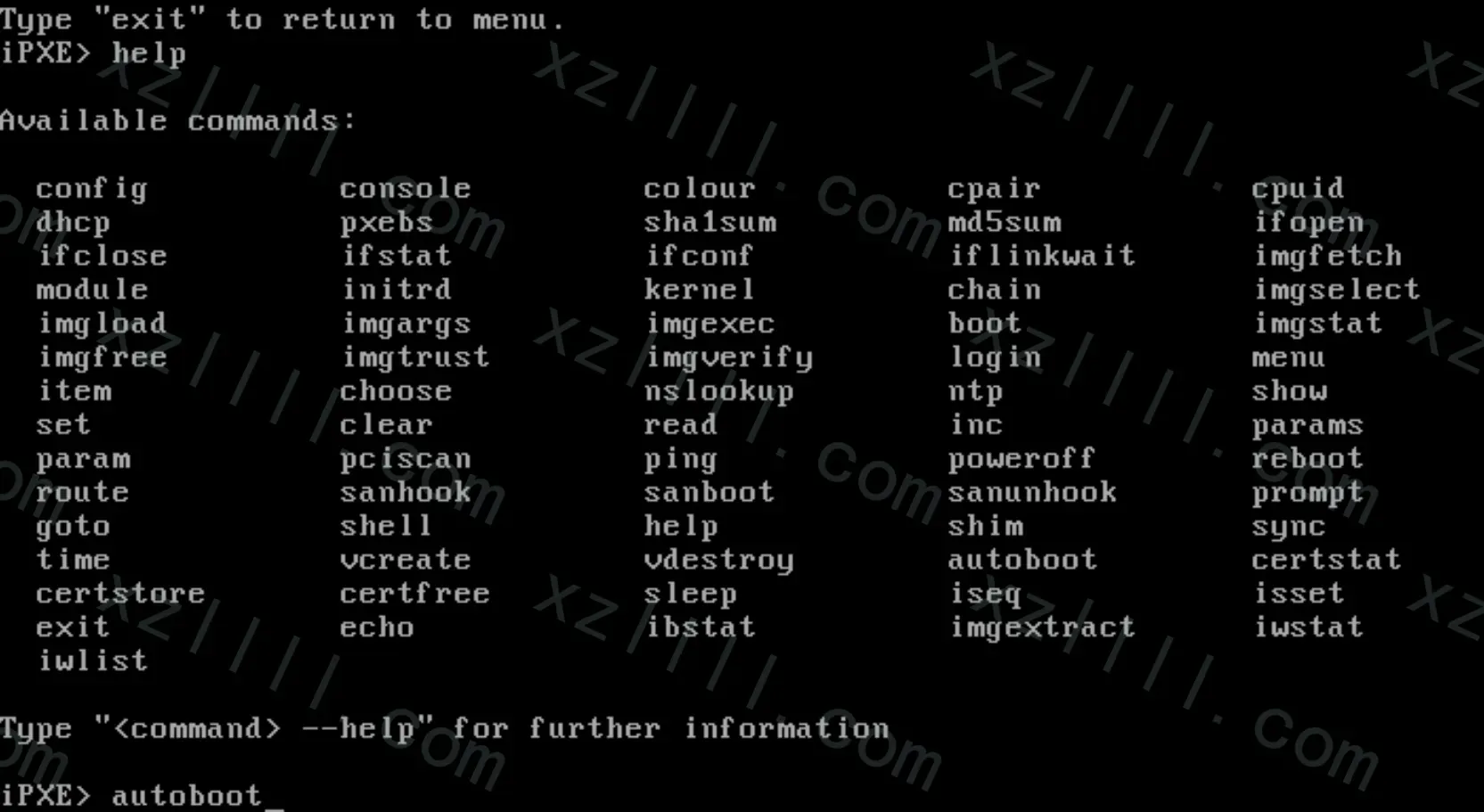
🔽 回显如下 🔽
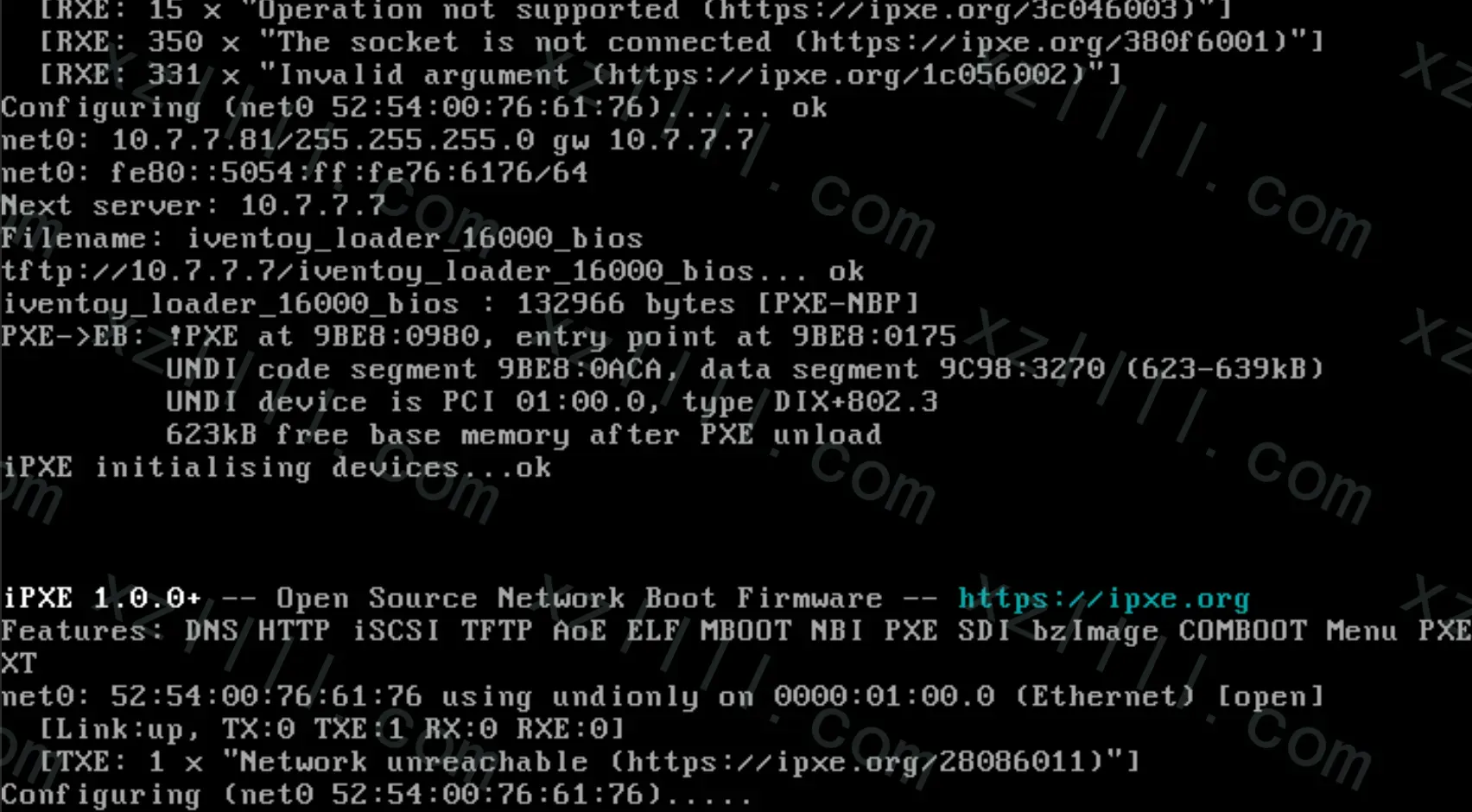
-
成功进入 iVentoy 提供的 PXE 环境
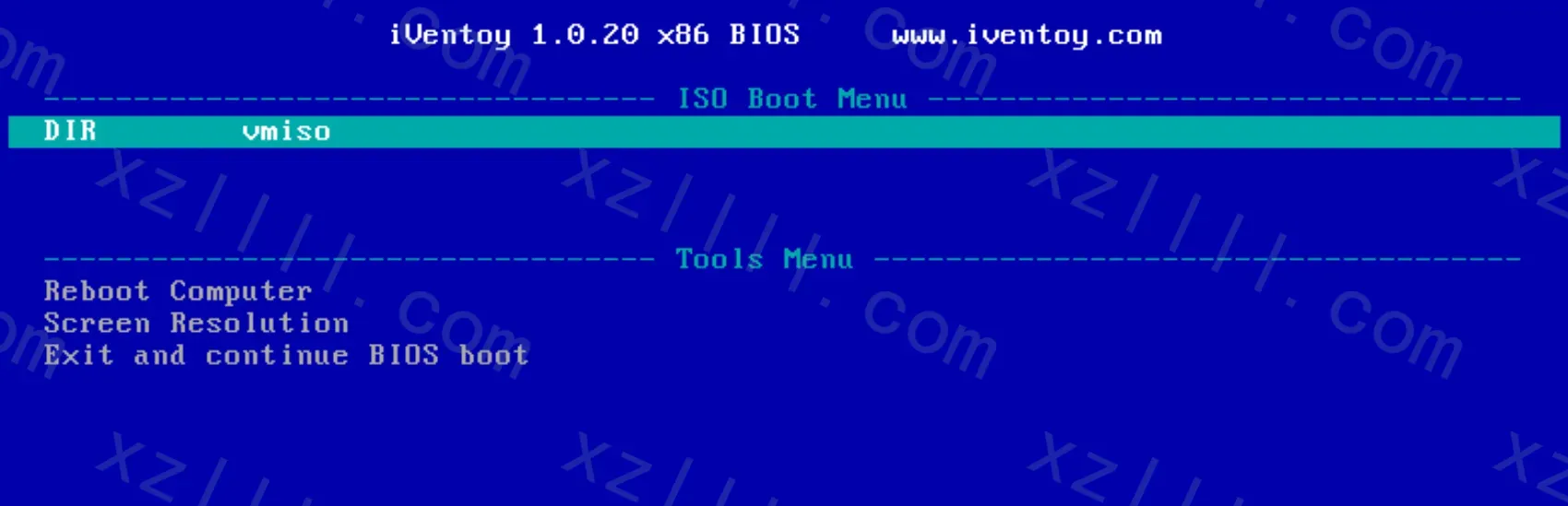
PC | 个人电脑
实体PC则可以通过修改BIOS增加PXE启动项,随后计算机启动时选择PXE启动即可
因为主板型号和厂家不同存在差异所以不再赘述
建议 Google 一下主板型号+厂商+PXE 例如 "ASUS PXE"
Start Clonezilla Live | 启动 Clonezilla Live
无论是此篇演示的虚拟机环境还是实际操作中的PC环境,这一步开始将会统一
-
选择 Clonezilla Live 一项
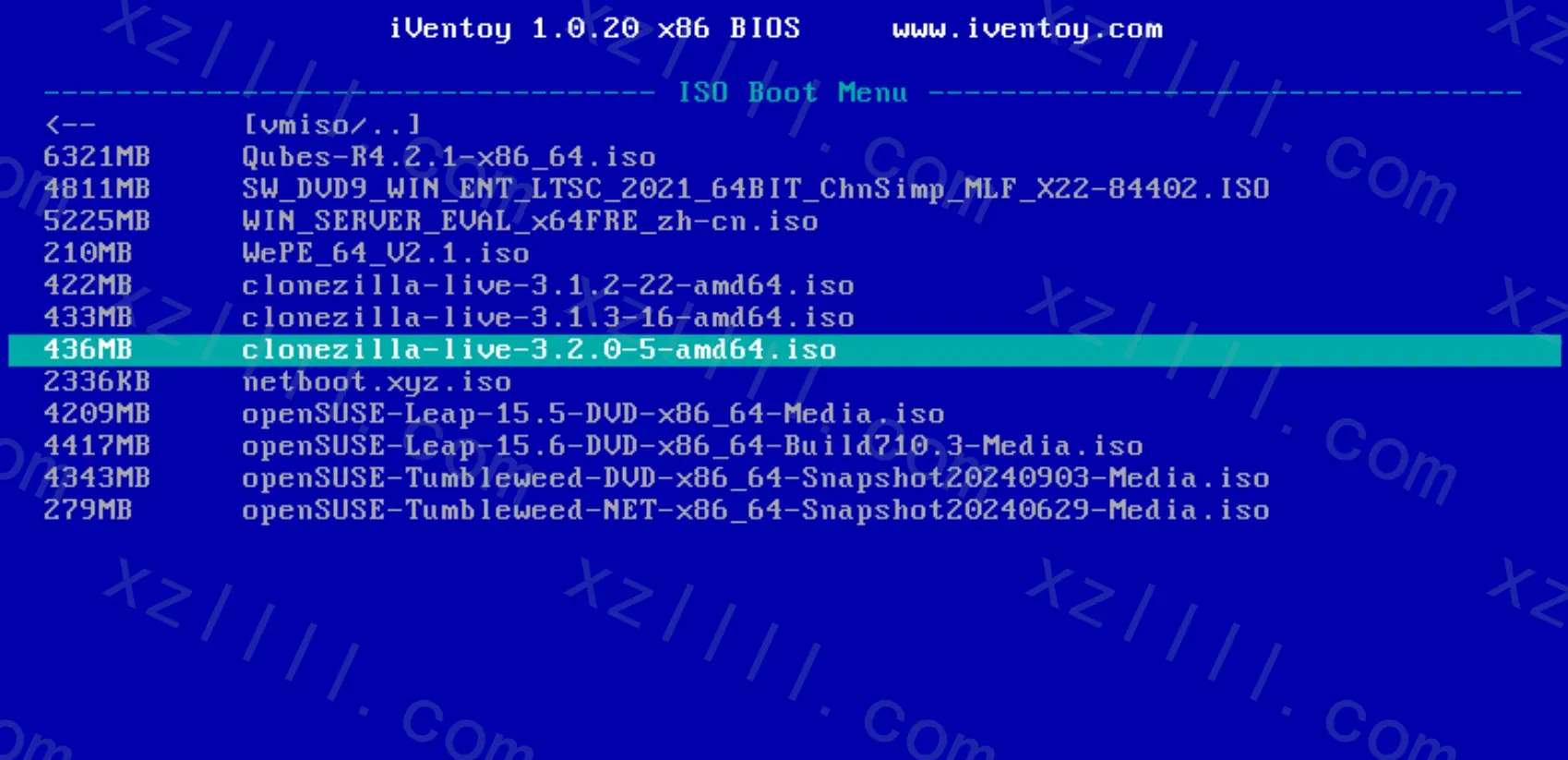
-
成功进入 Clonezilla Live
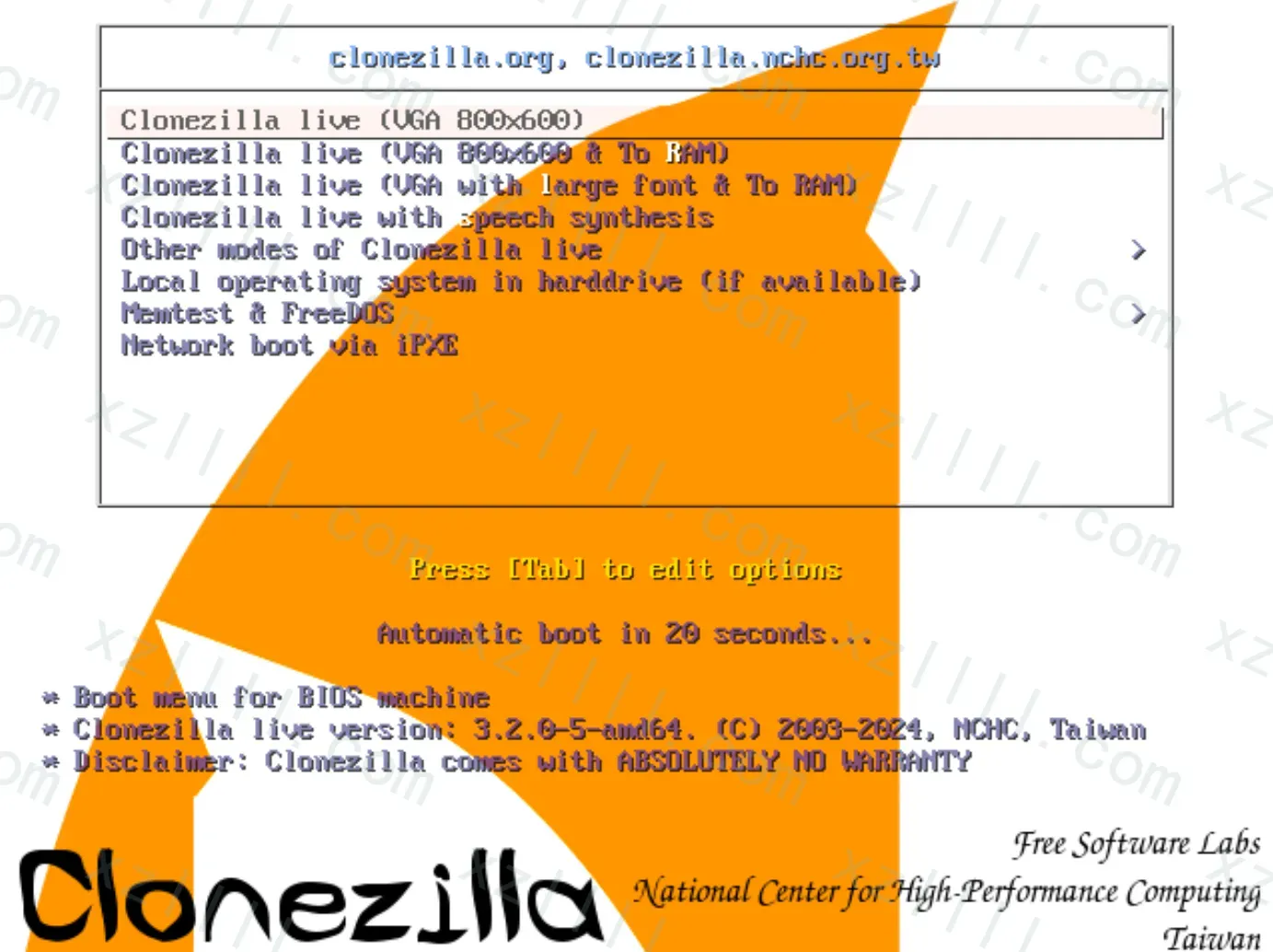
-
选择 Clonezilla Live speech synthesis 以启动Clonezilla Live
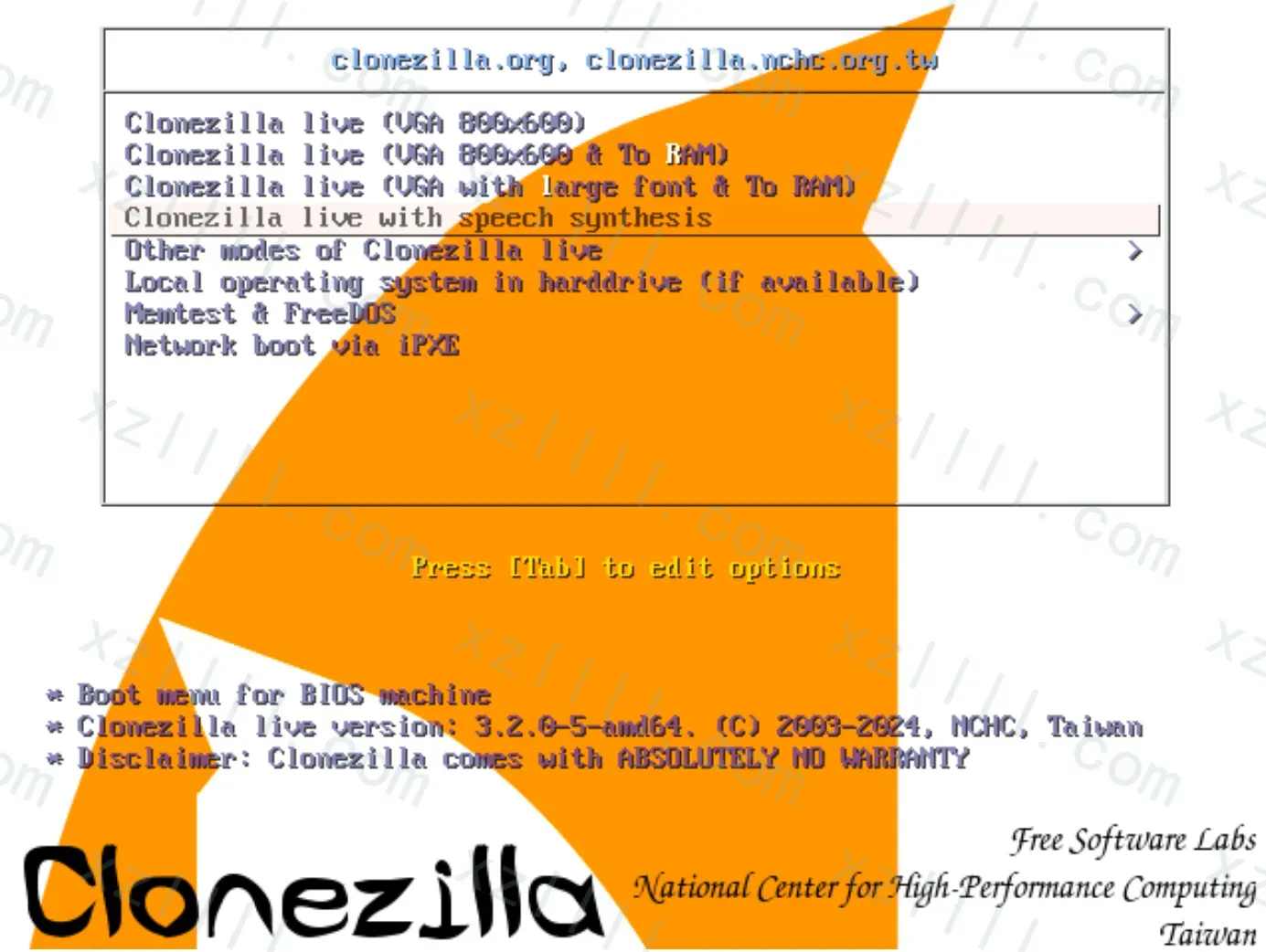
这里解释一下为什么选择 Clonezilla Live speech synthesis 因为选择此项可以成功加载 Clonezilla Live 具体推断应该是显示的问题
Use Clonezilla Live | 使用 Clonezilla Live
此小节描述使用 Clonezilla Live 备份 Windows 详细步骤
示例为整盘备份
-
选择程序语言
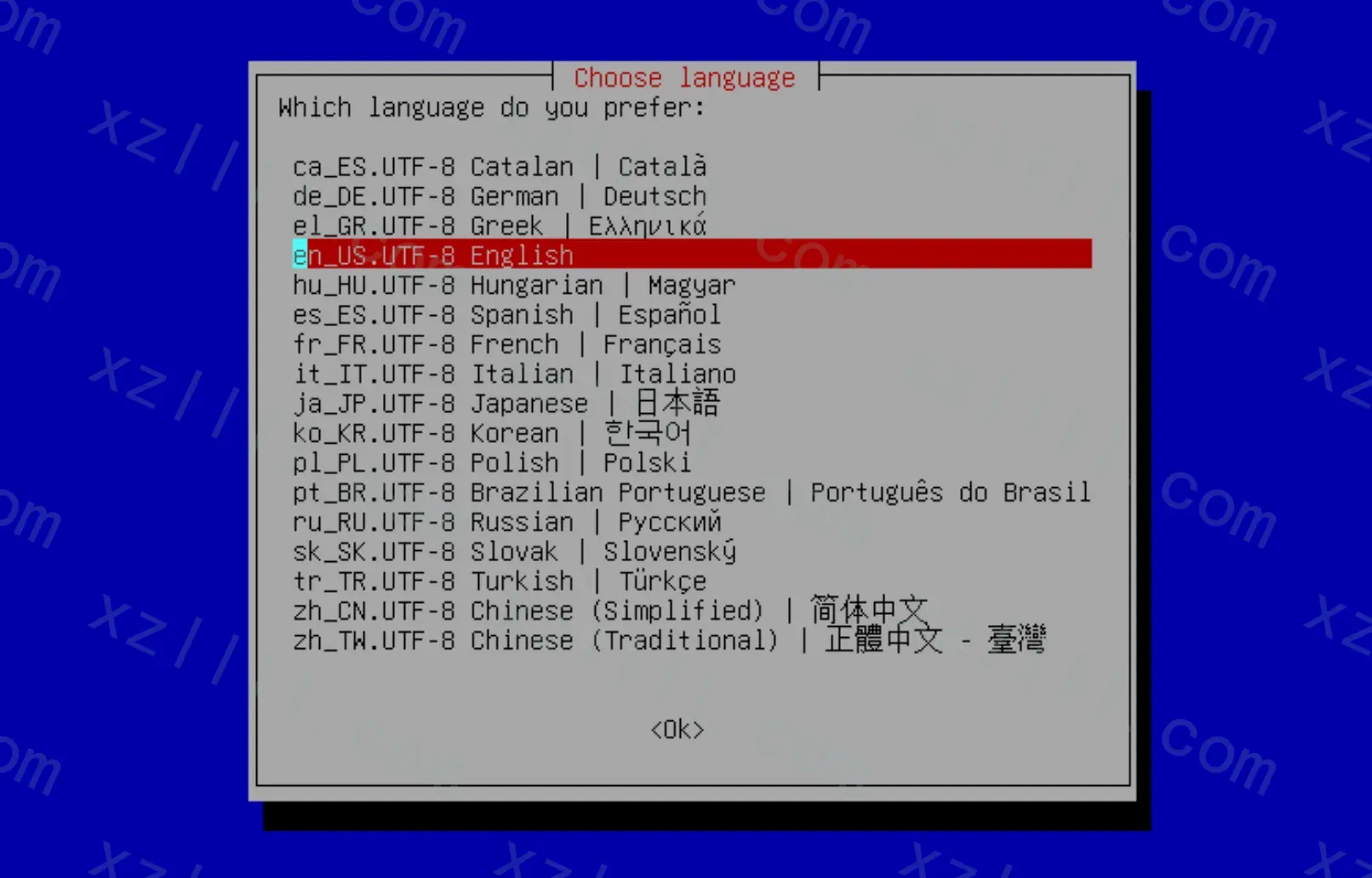
-
键盘设定
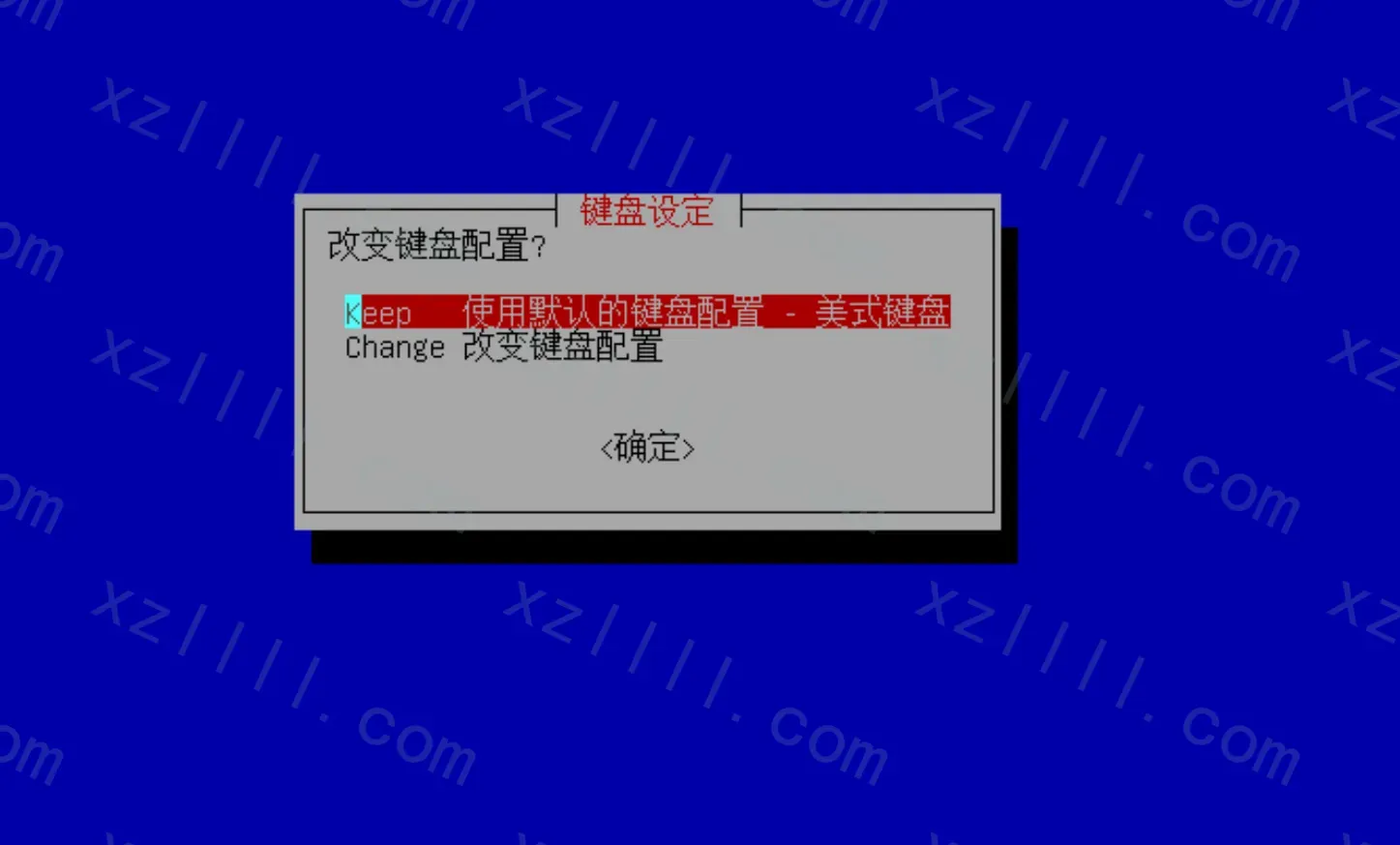
-
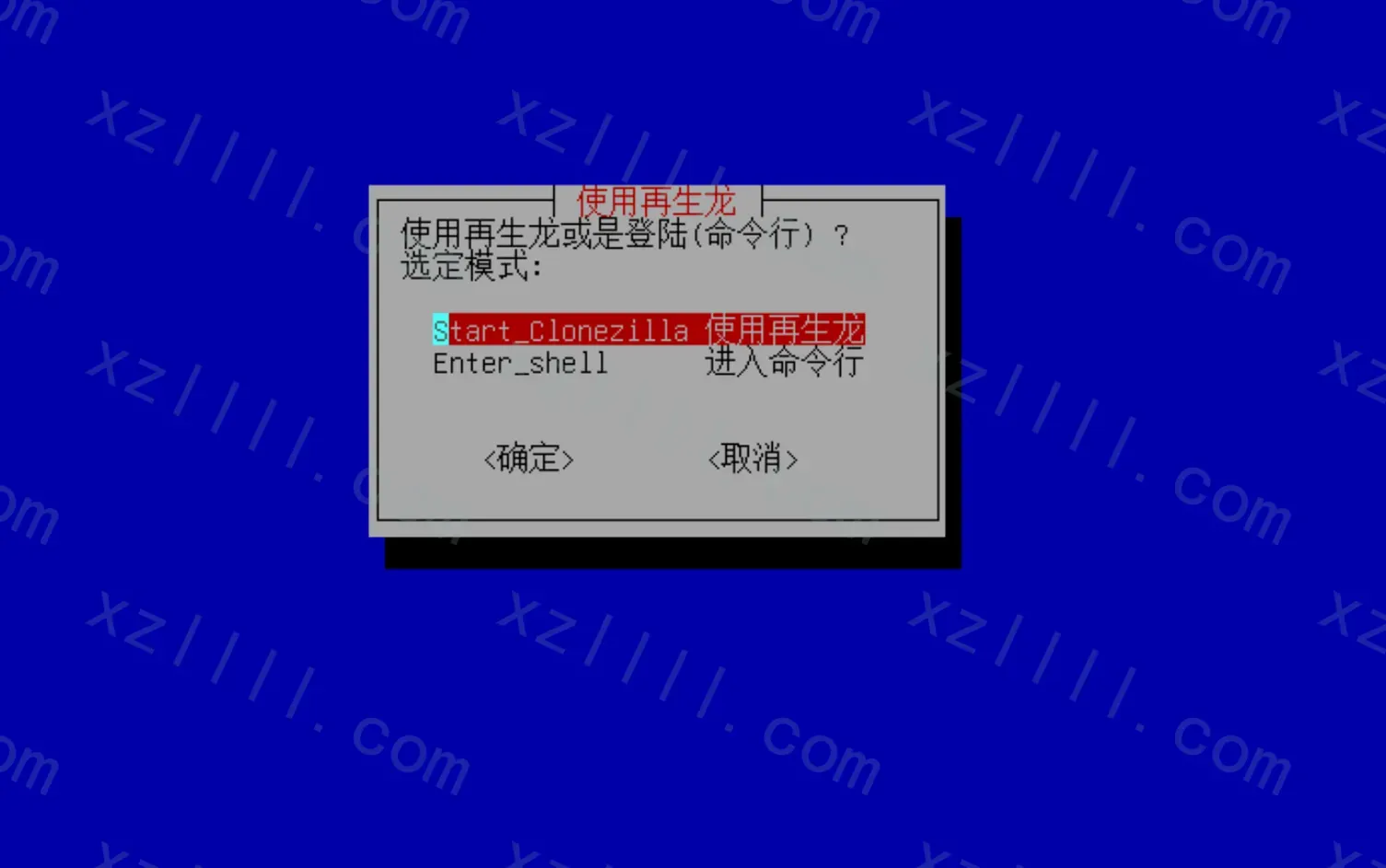
选择使用再生龙还是进入命令行
🔽 这里我们选择使用再生龙 🔽
-
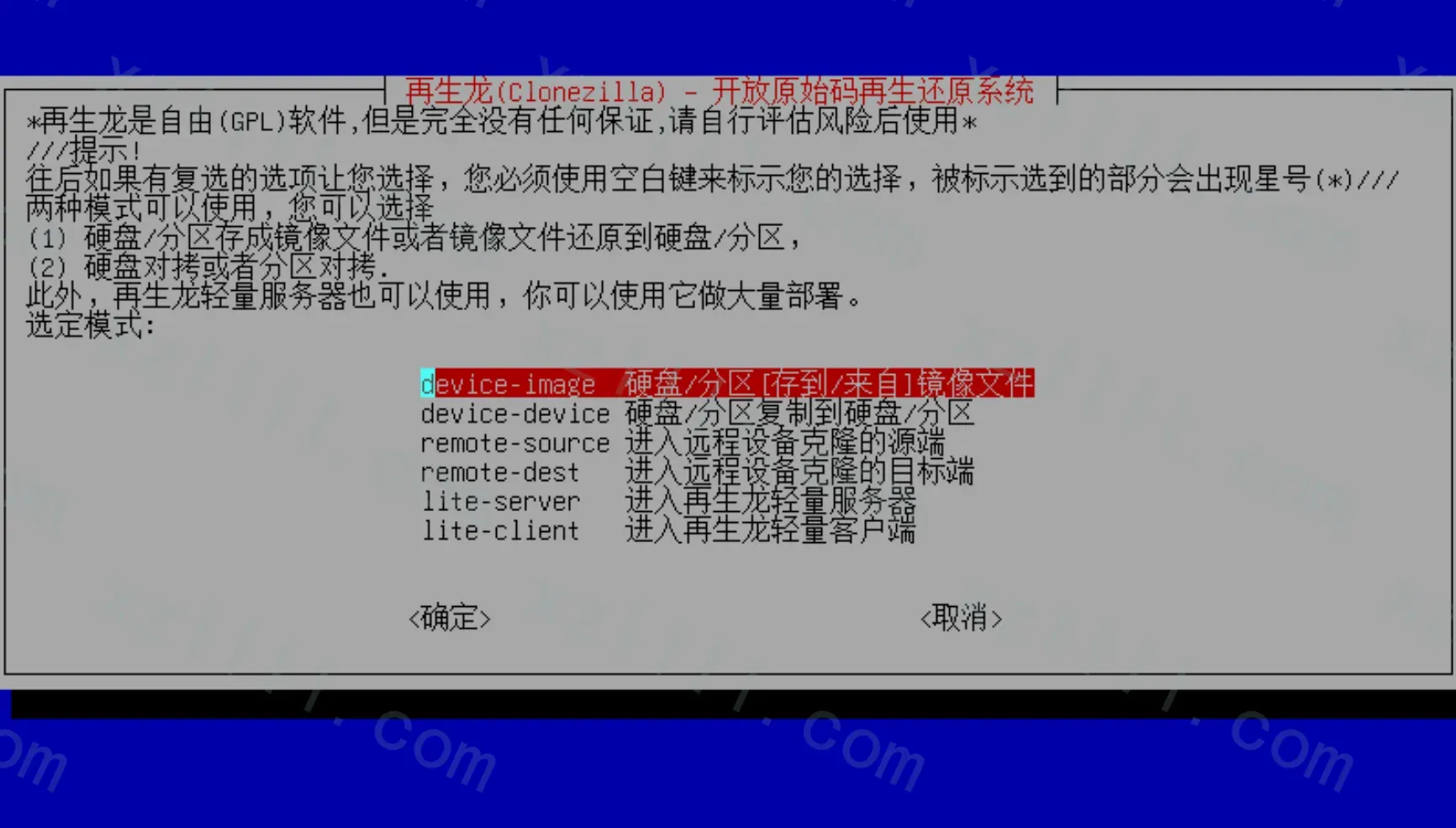
选定模式
🔽 因为在示例中是备份 Windows 所以这里我们选择第一项 🔽
-
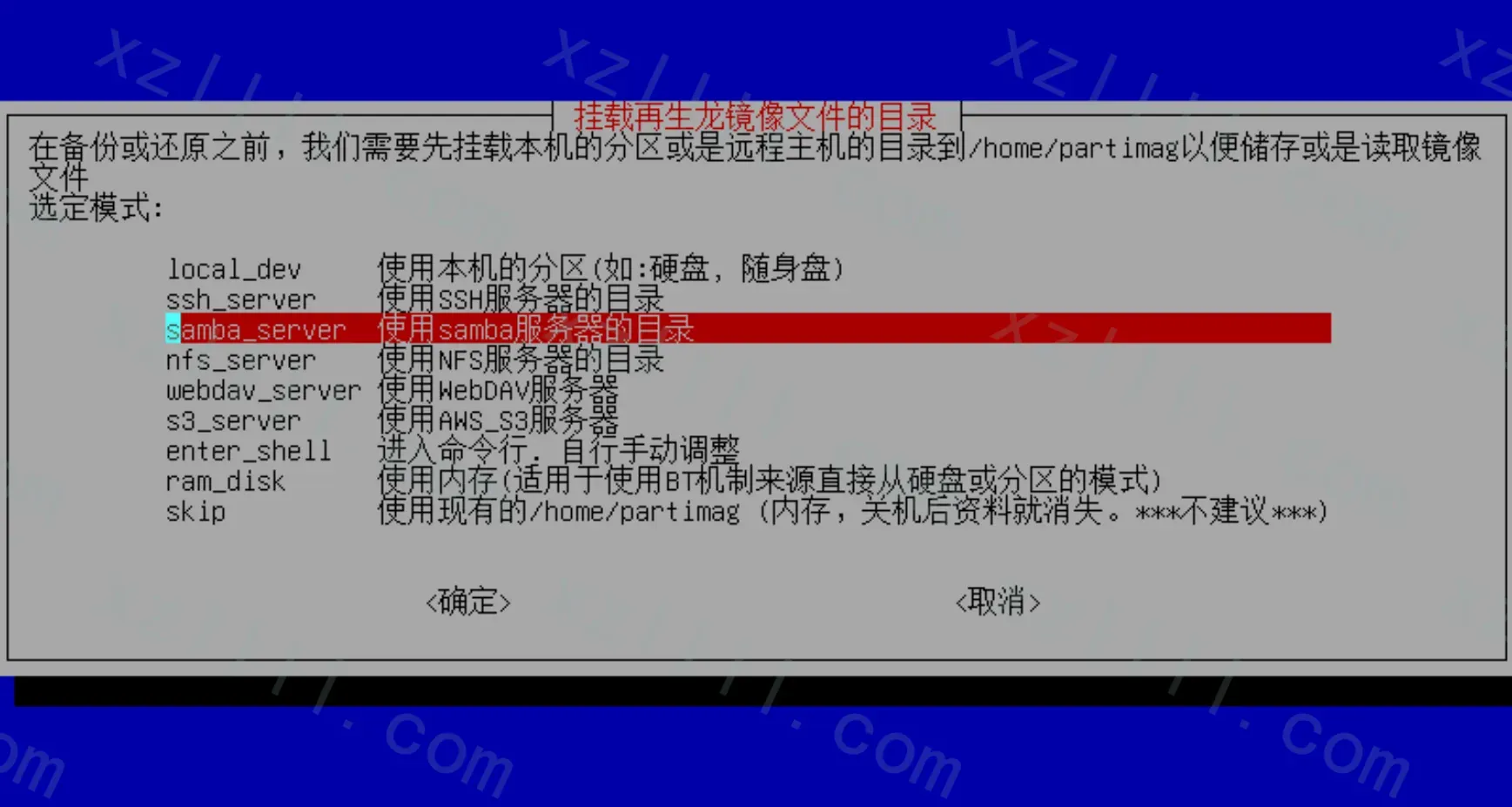
挂载文件目录
🔽 这里选择挂载 SMB 服务器 🔽
-
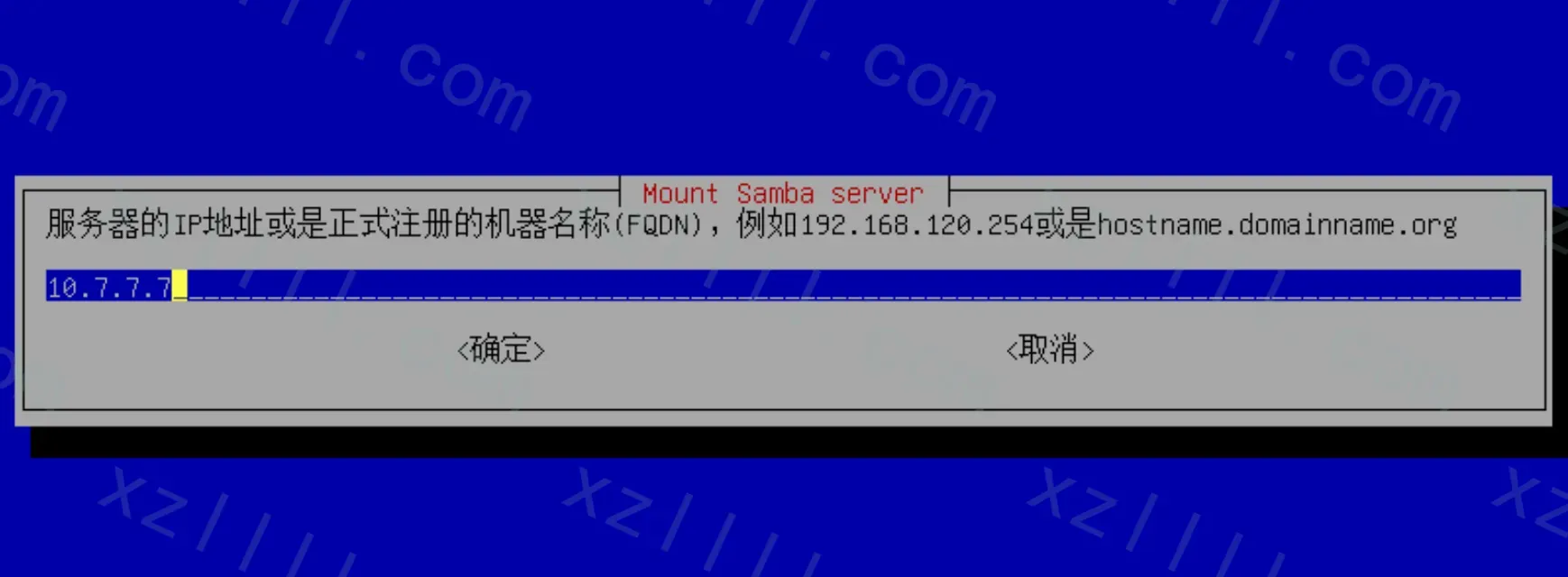
键入 SMB 服务器的 IP 地址
🔽 示例为 10.7.7.7 🔽
-
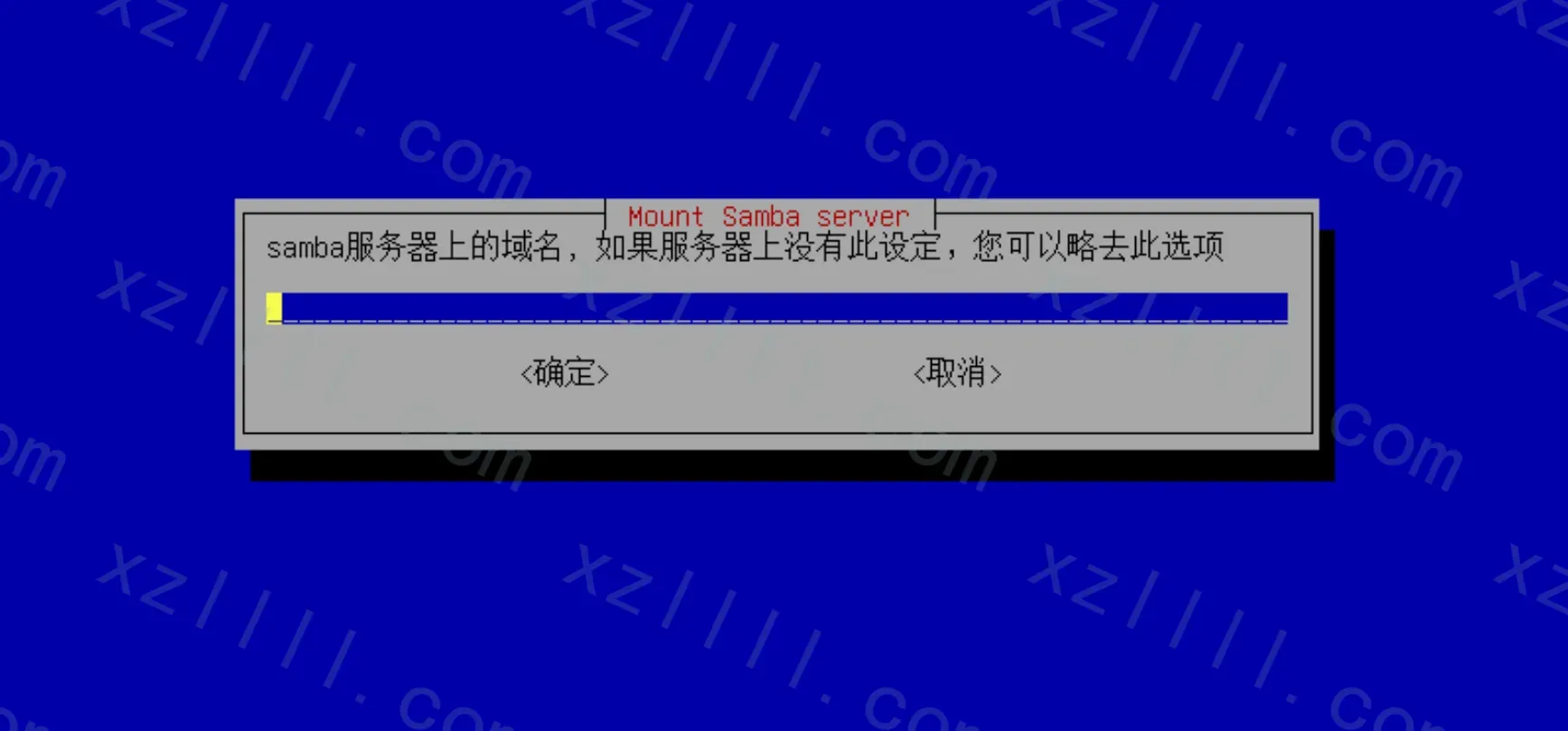
SMB 服务器域名 FQDN
🔽 此项并未设置 所以直接留空即可 🔽
-
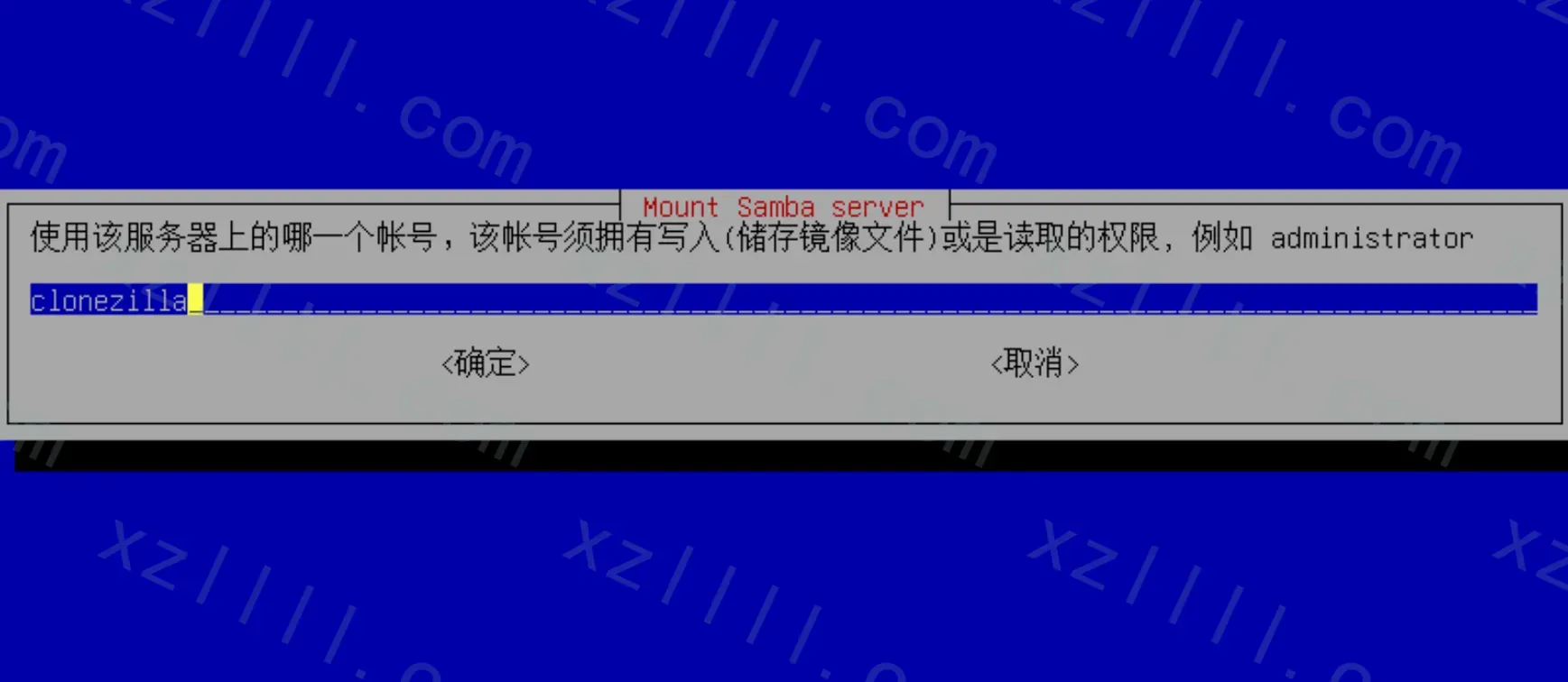
键入 SMB 账号
🔽 需要注意此账户应具有读取和写入权限 示例为 clonezilla 🔽
-
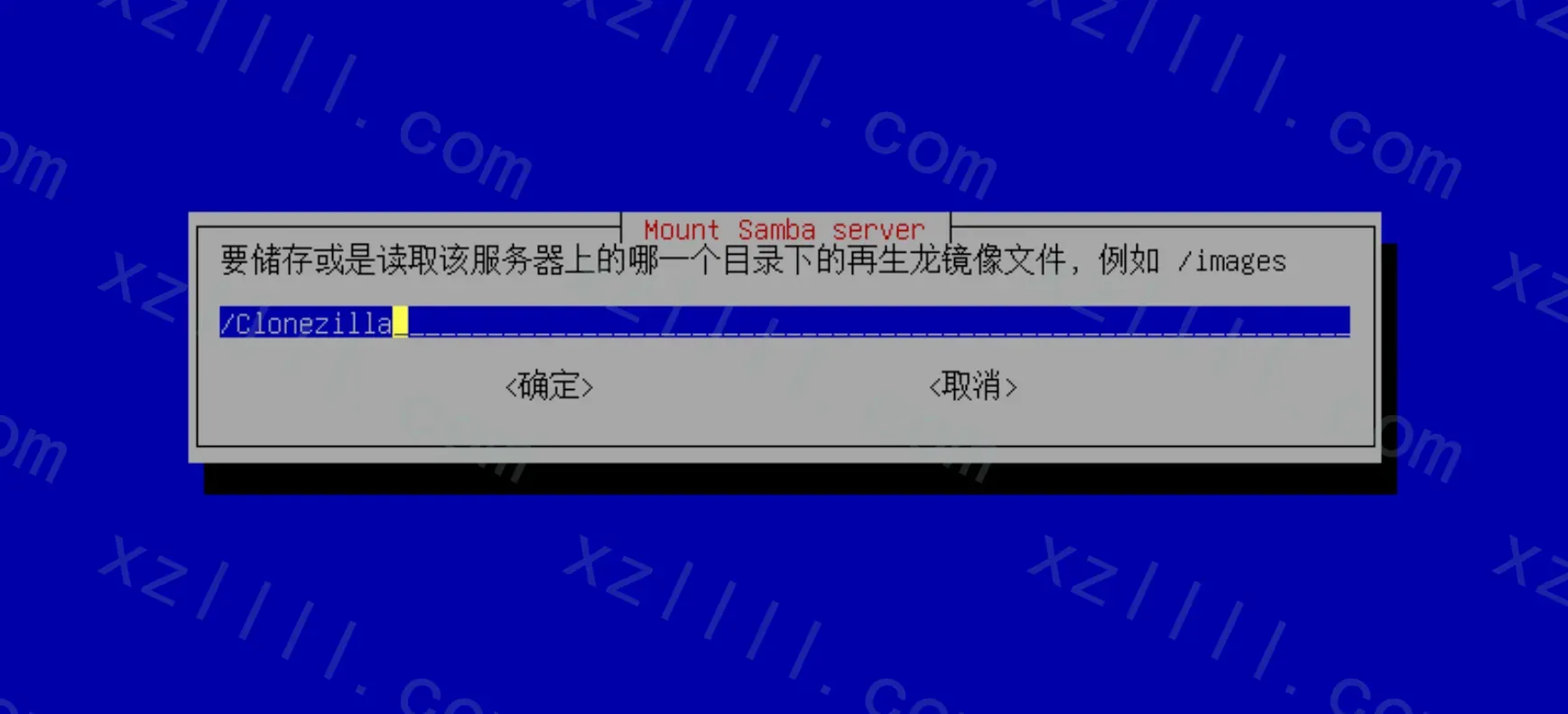
键入 SMB 目录
🔽 示例为 Clonezilla 🔽
-
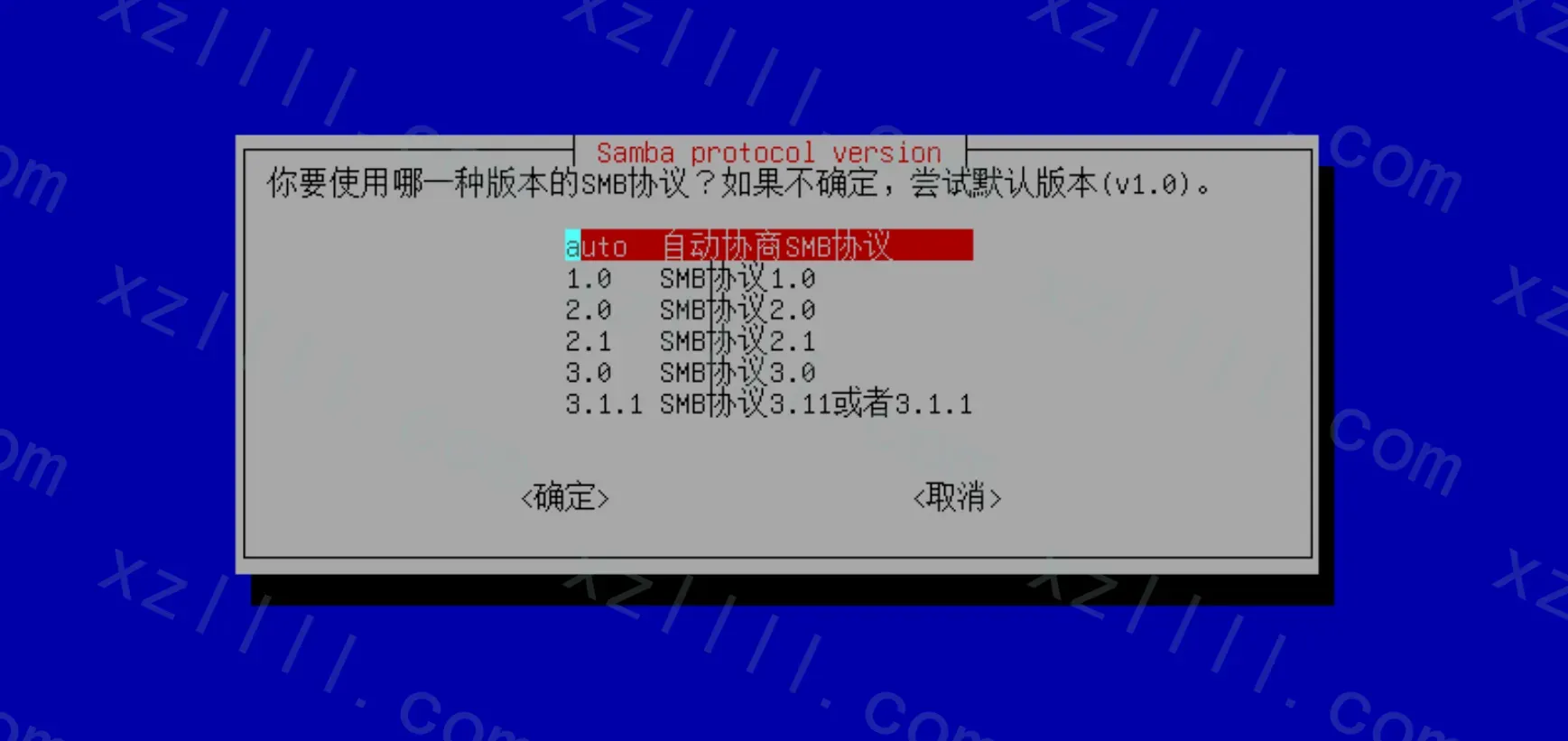
选择 SMB 协议
🔽 示例为自动协商 🔽
-
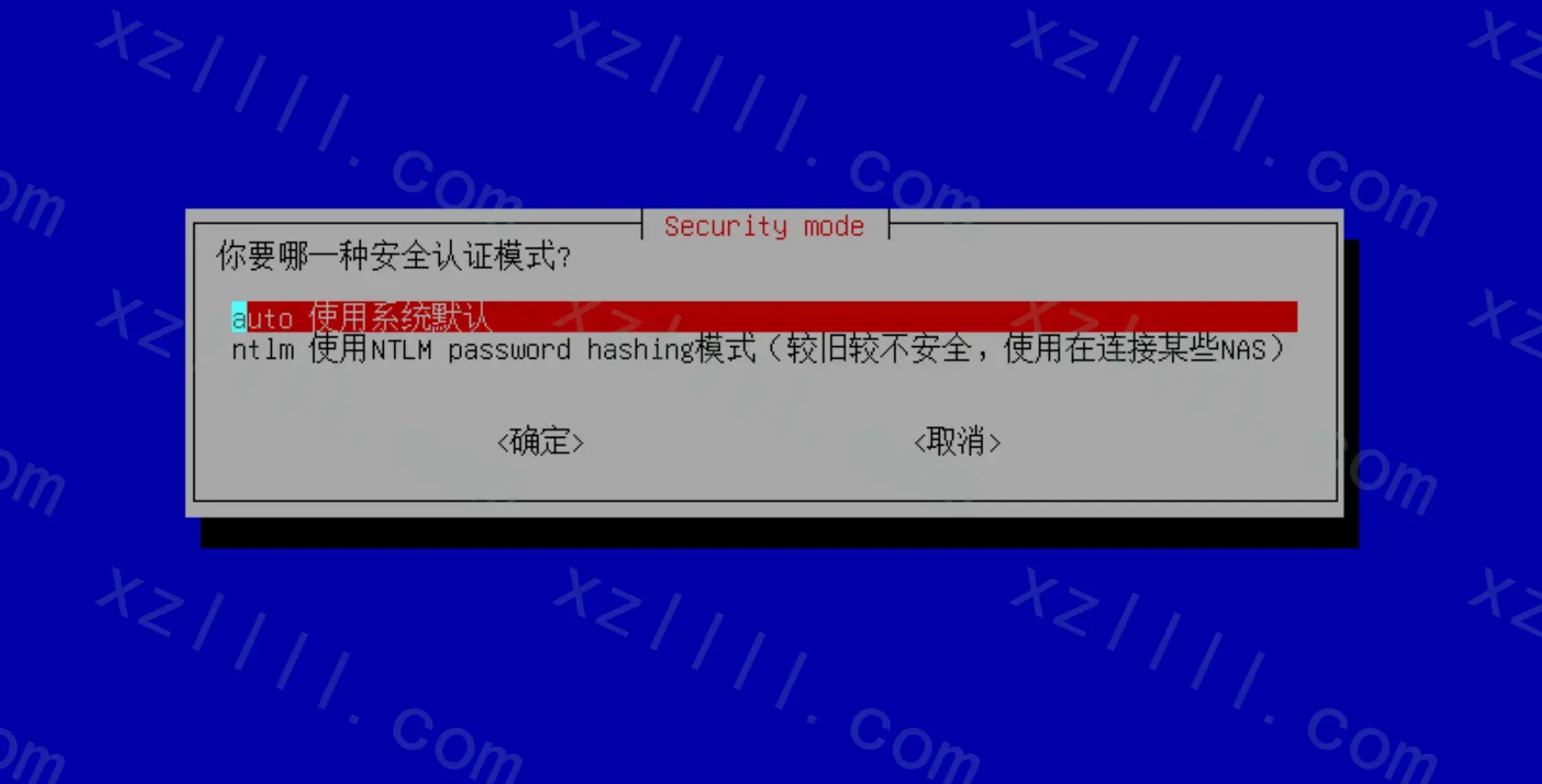
选择安全认证模式
🔽 示例为 auto 🔽
-
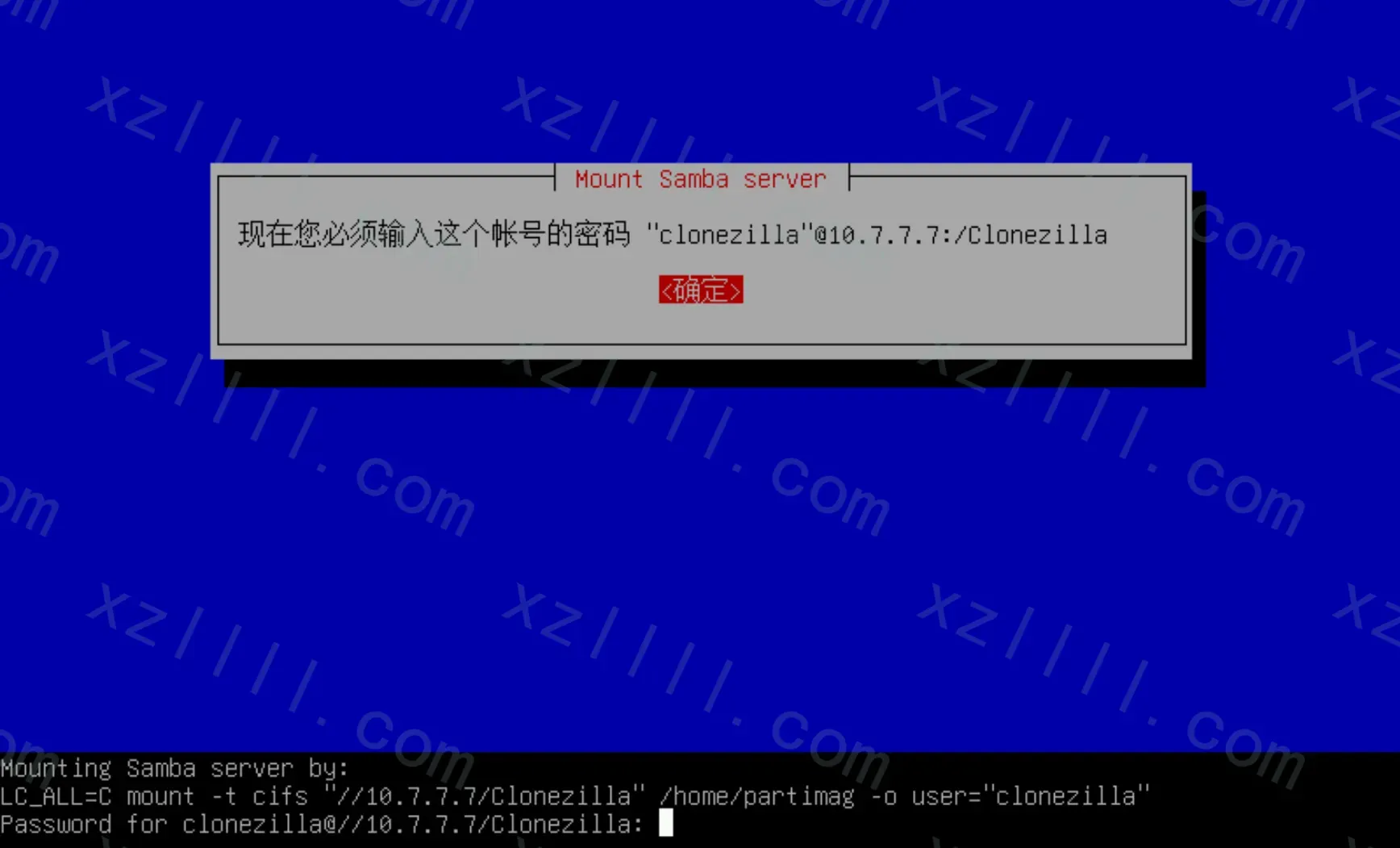
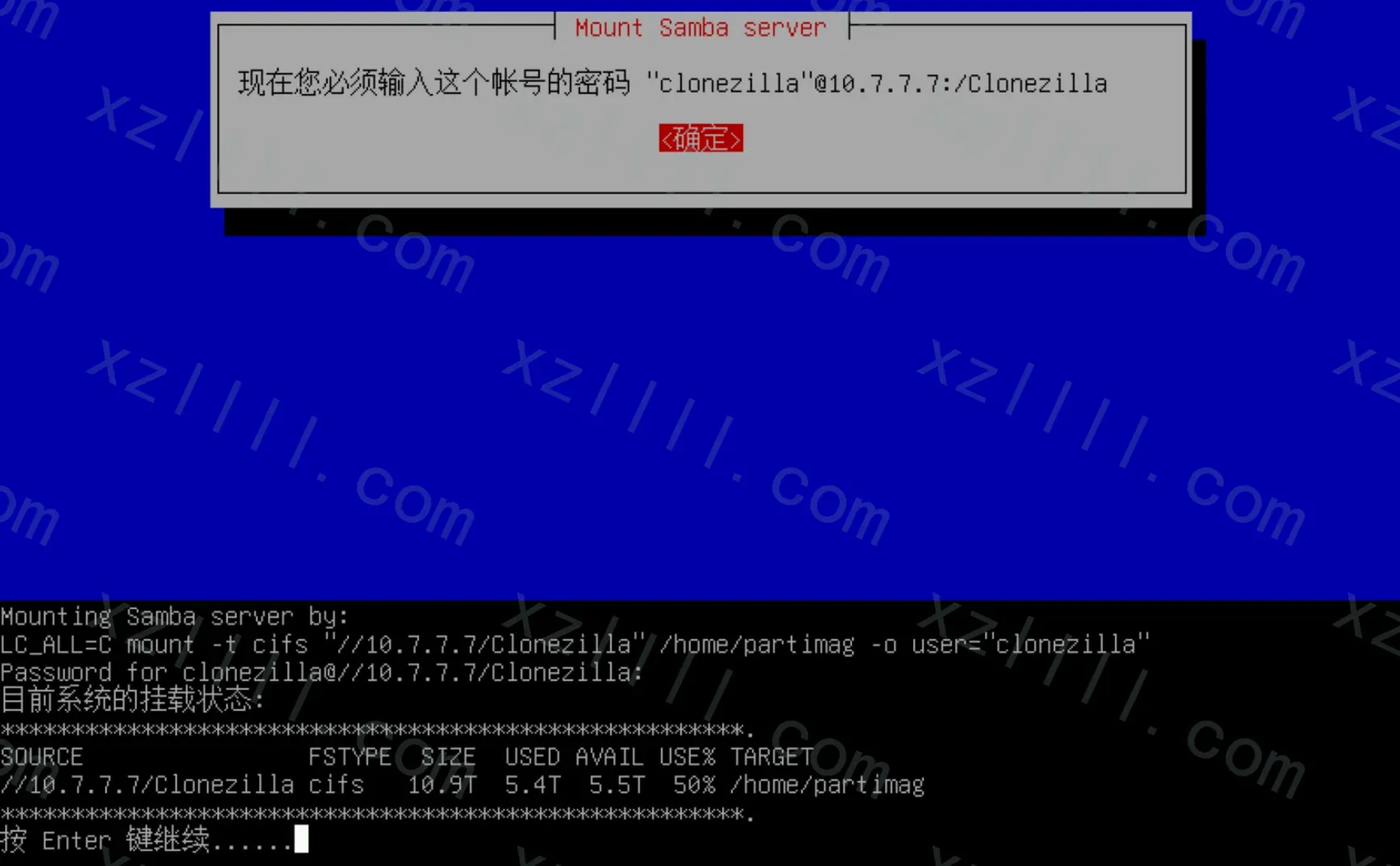
输入 SMB 认证密码
🔽 注意密码不会以明文显示 🔽
🔽 认证成功 🔽
-
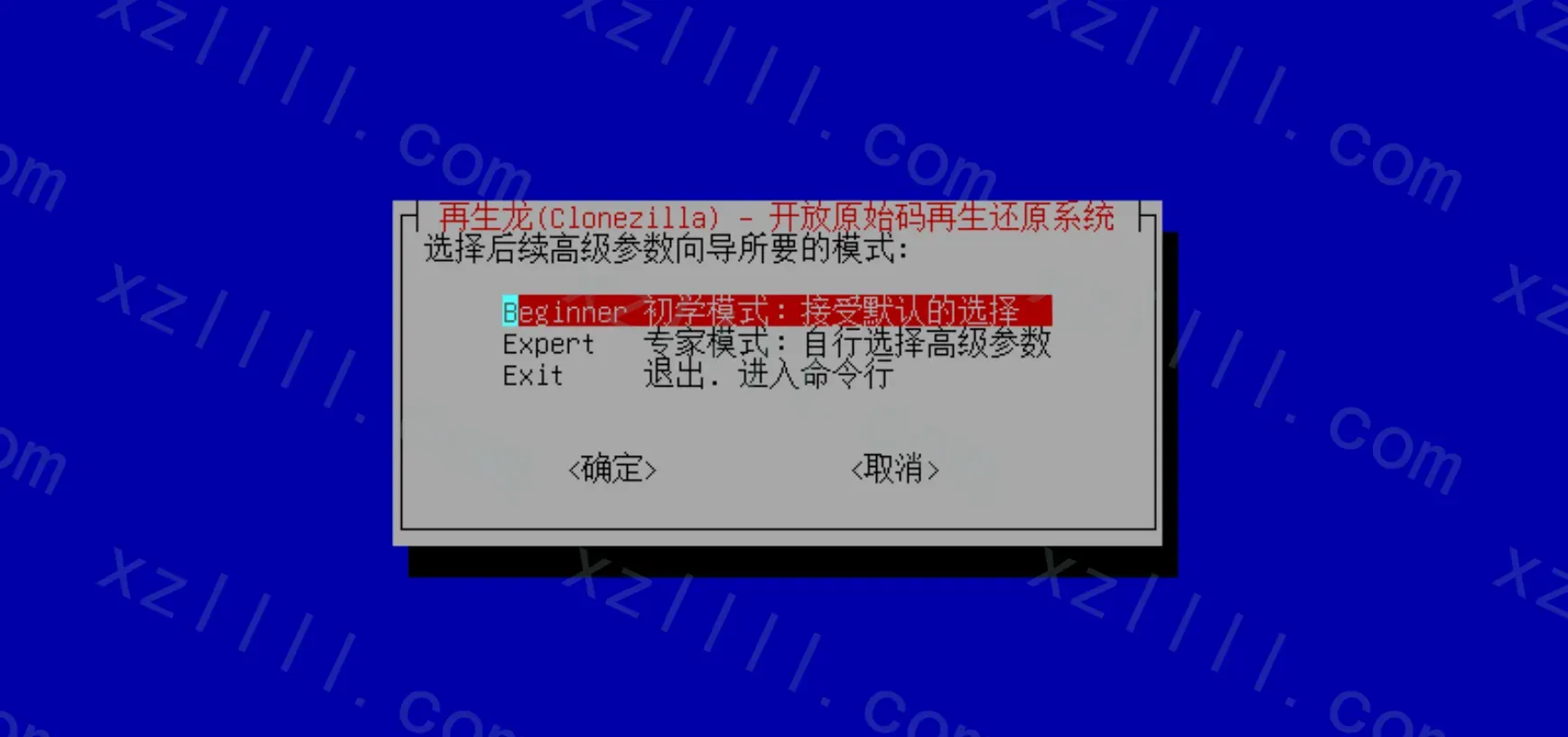
选择向导模式
🔽 这里选择初学者即可 🔽
-
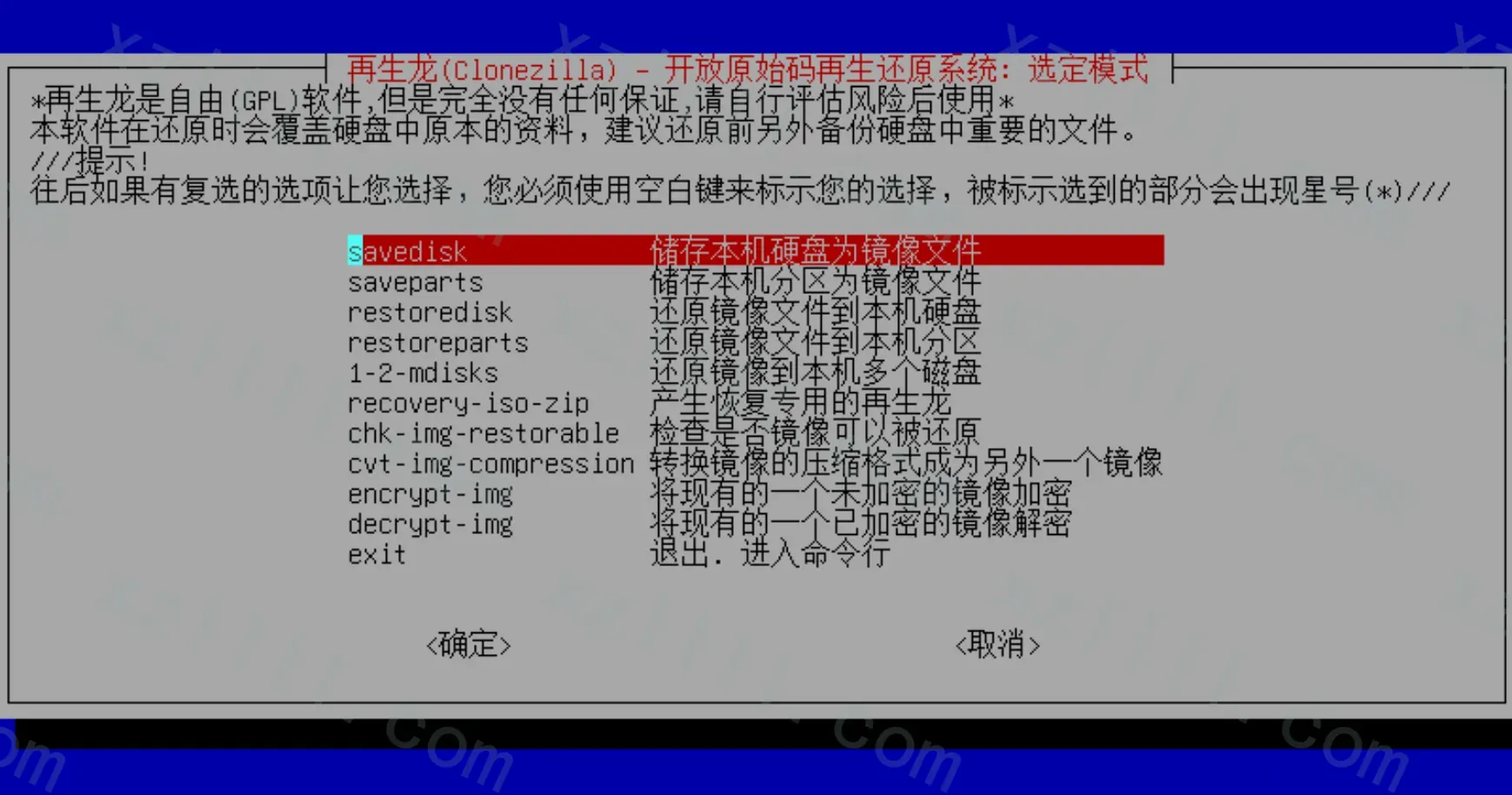
选择下一步操作
🔽 因为在示例中是备份 Windows 所以这里我们选择第一项 🔽
第一项为备份整个磁盘,第二项为备份所选分区
-
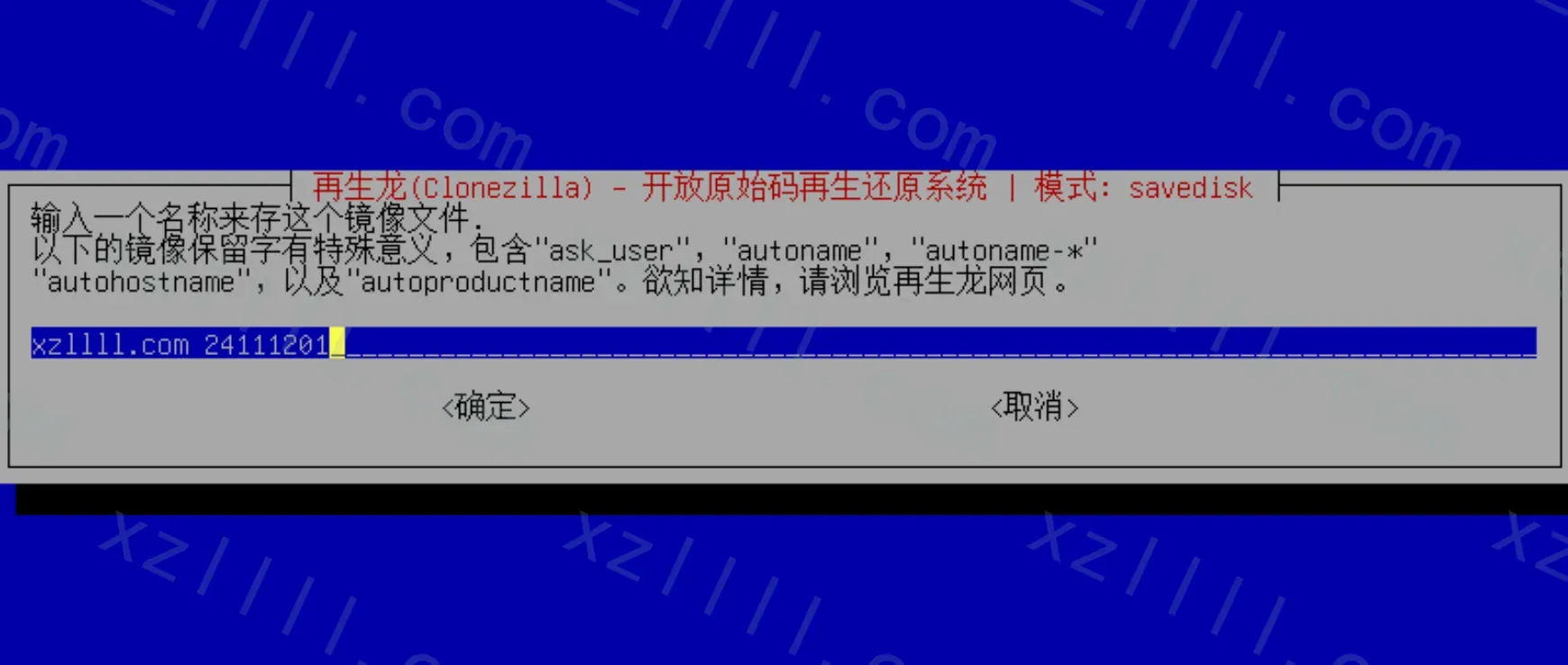
输入保存镜像的名称
🔽 根据需要自定义即可 🔽
-
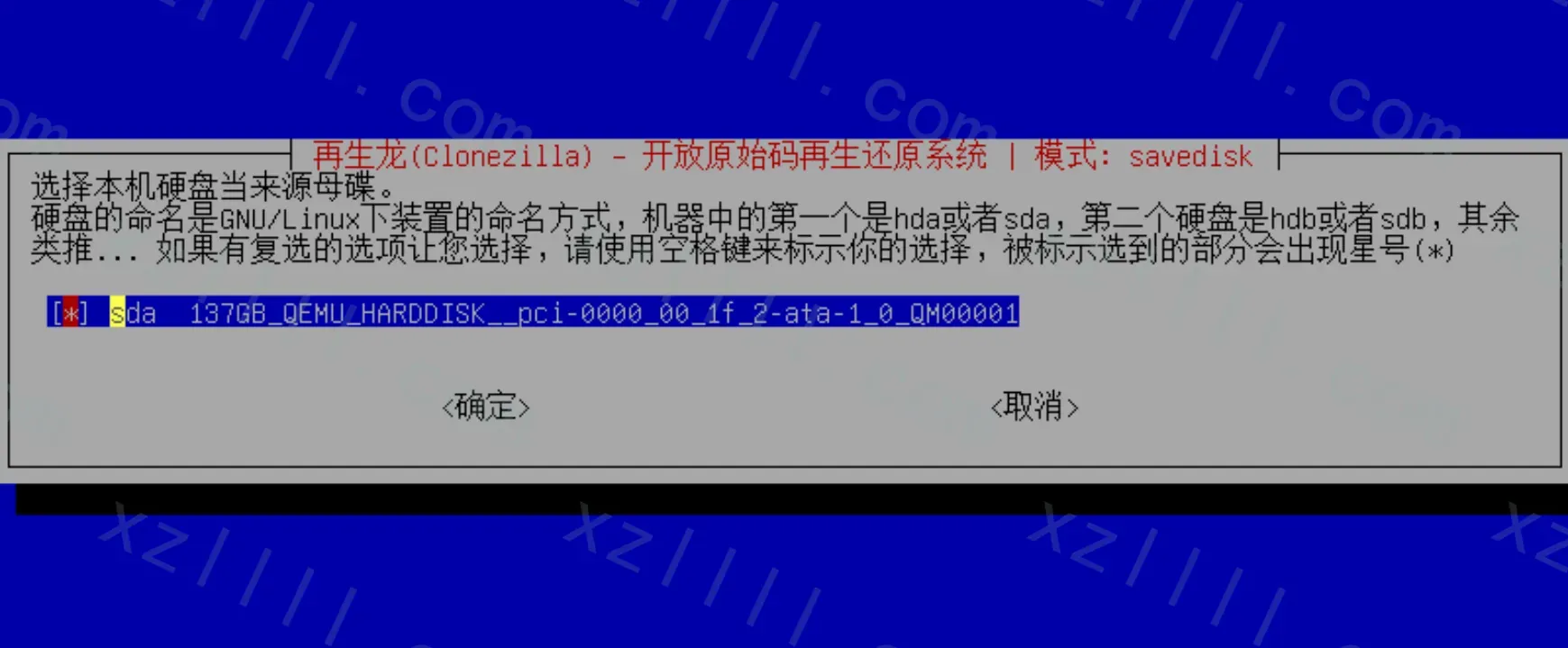
选择需要备份的硬盘
-
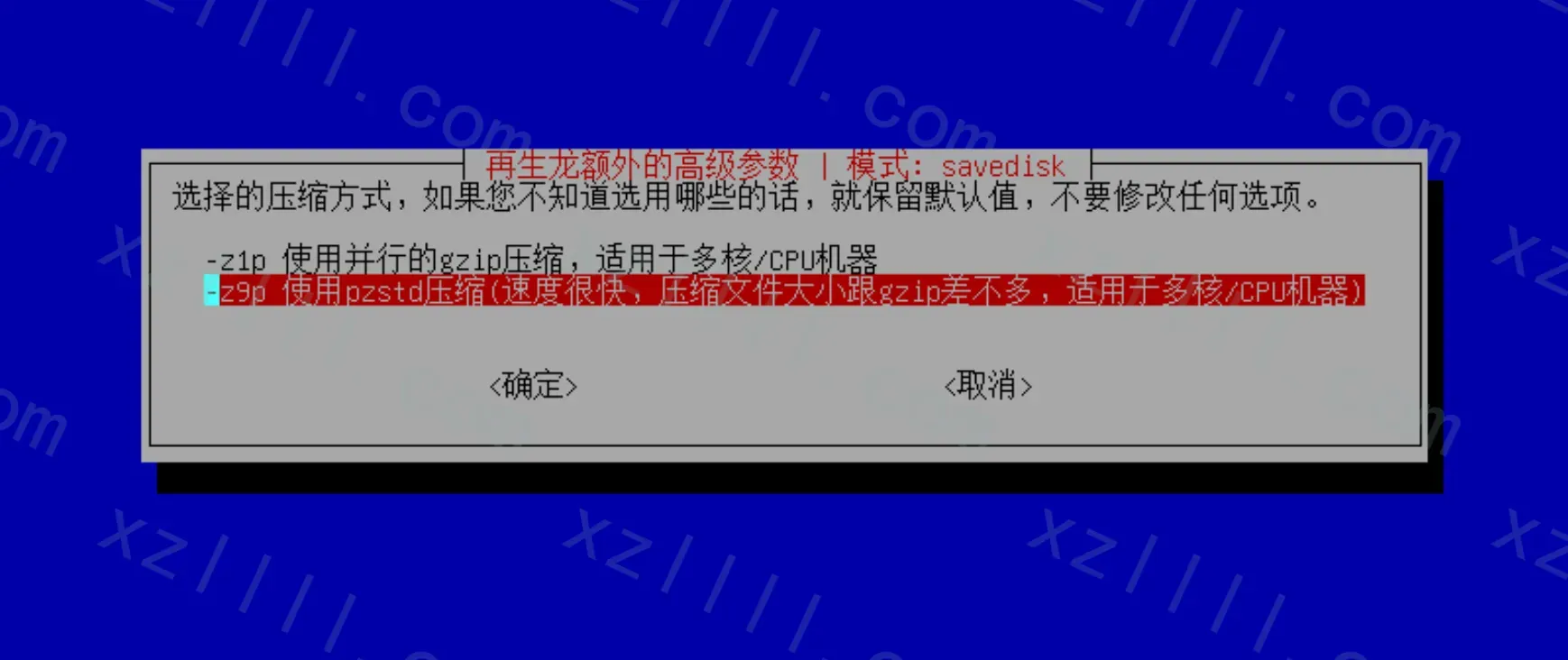
选择压缩方式
🔽 示例选择Z9P(多核机器) 🔽
-
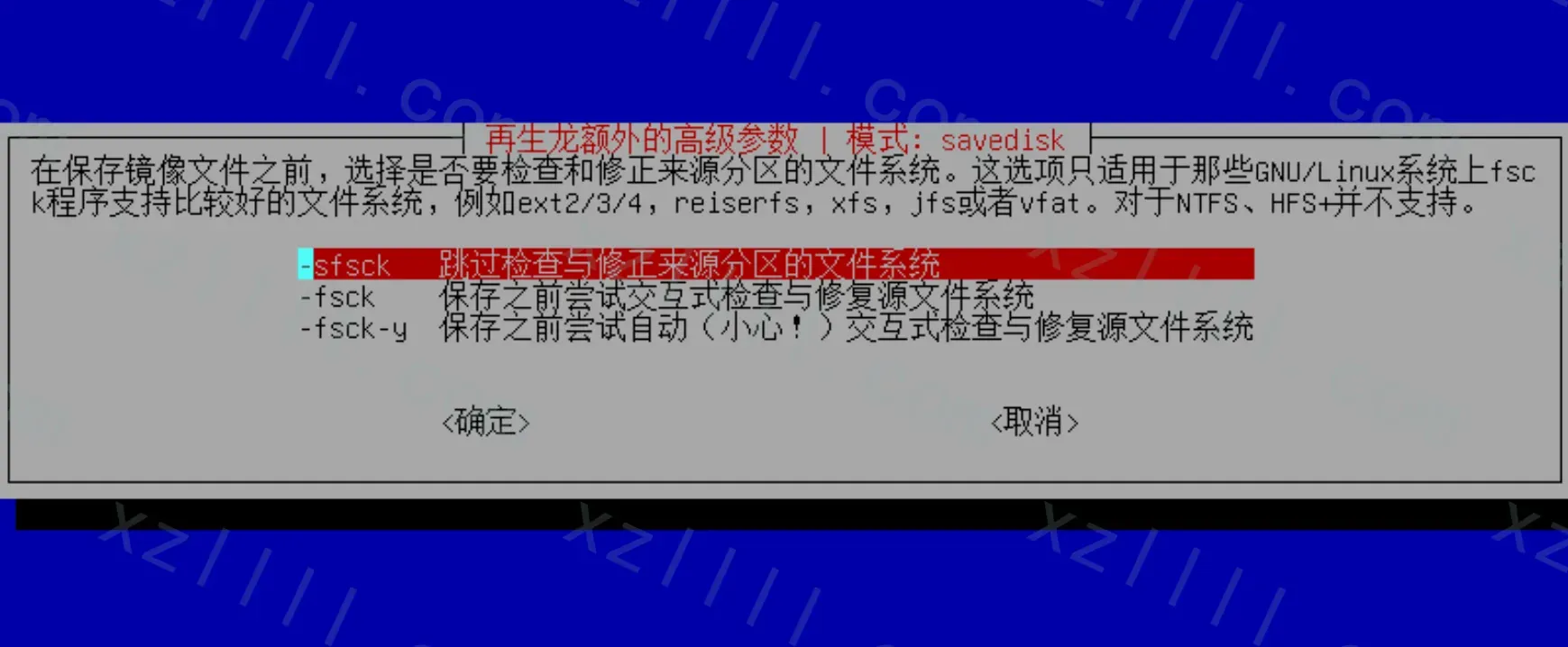
选择是否检查和修正来源分区文件系统
🔽 因为 Windows 文件系统为 NTFS 所以直接跳过即可 🔽
-
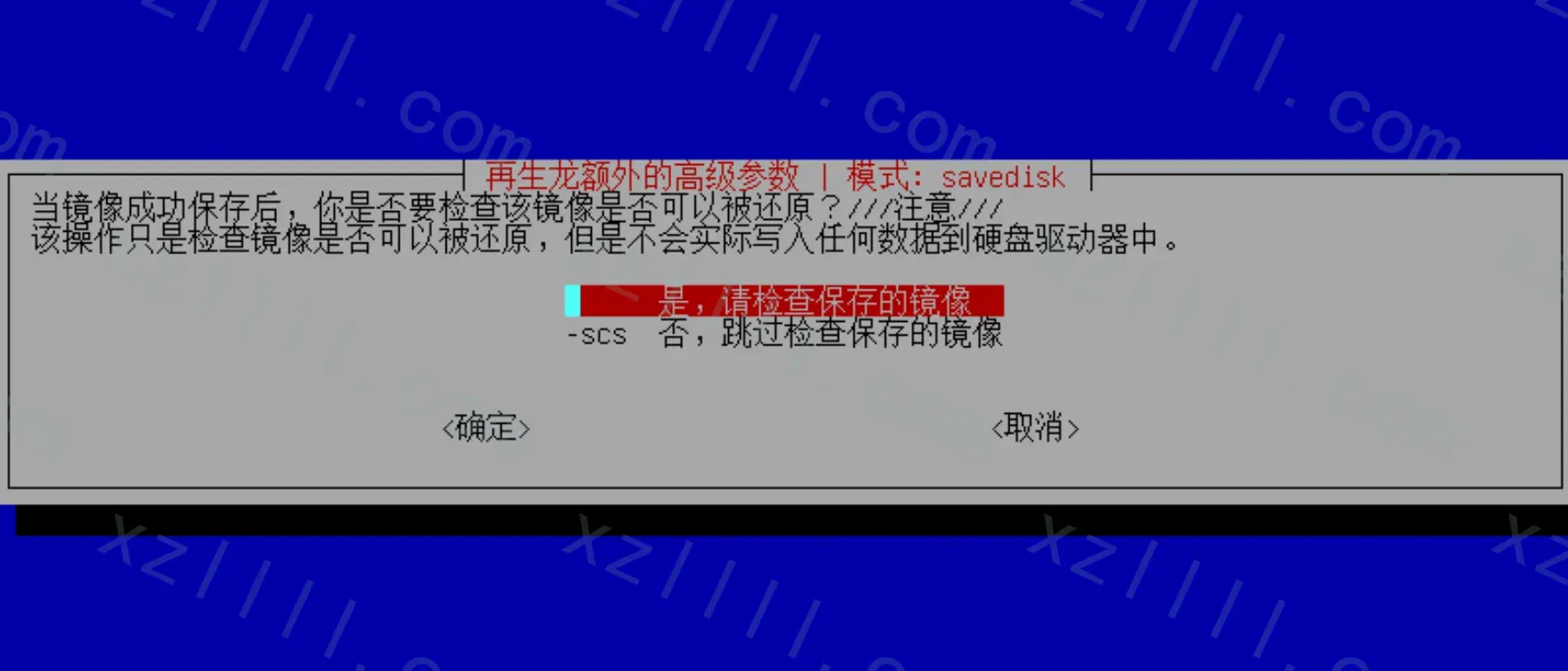
选择是否检查镜像的可还原性
🔽 这里根据需要进行选择 🔽
-
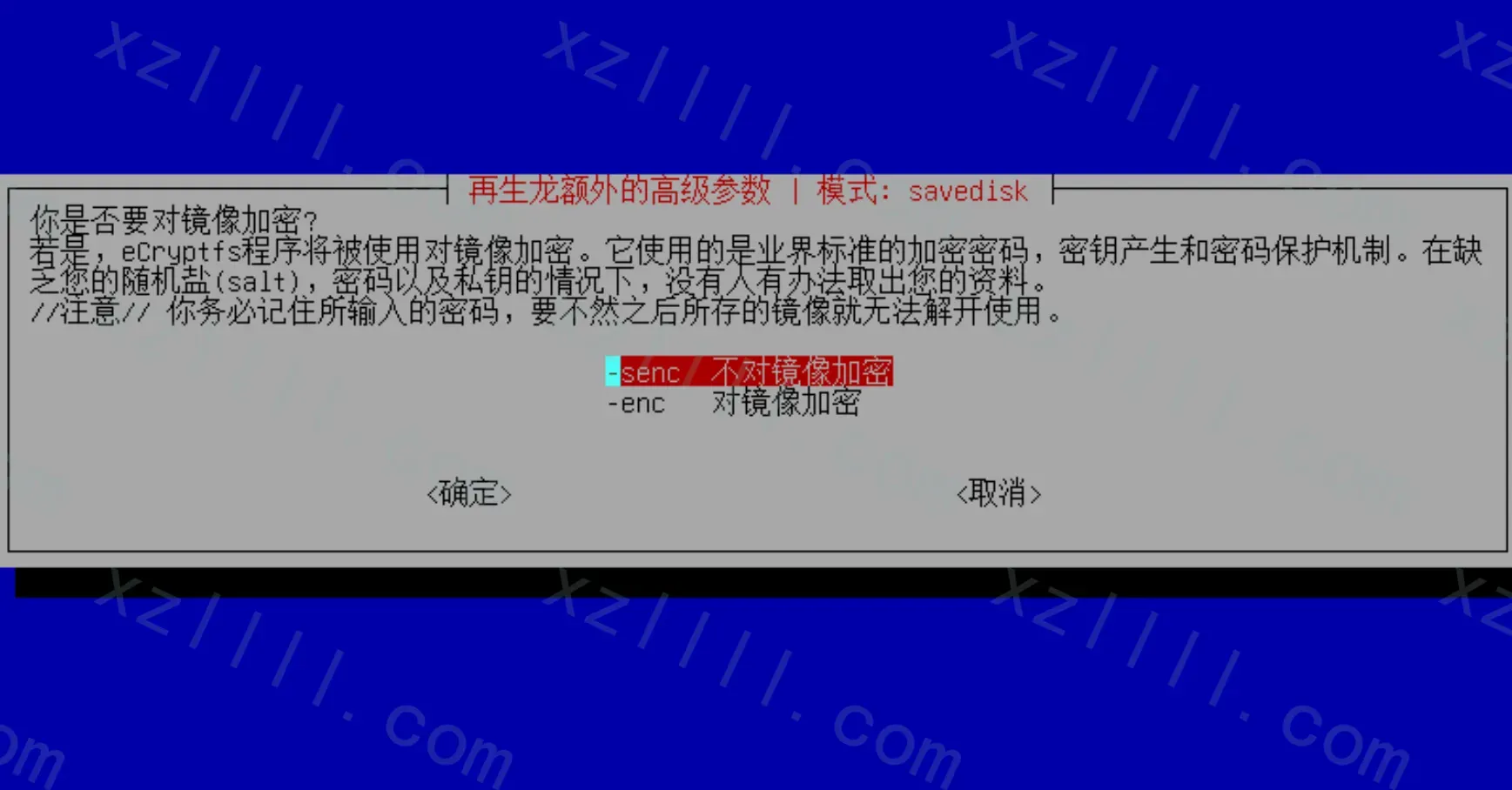
是否加密备份镜像
🔽 这里根据需要进行选择 🔽
-
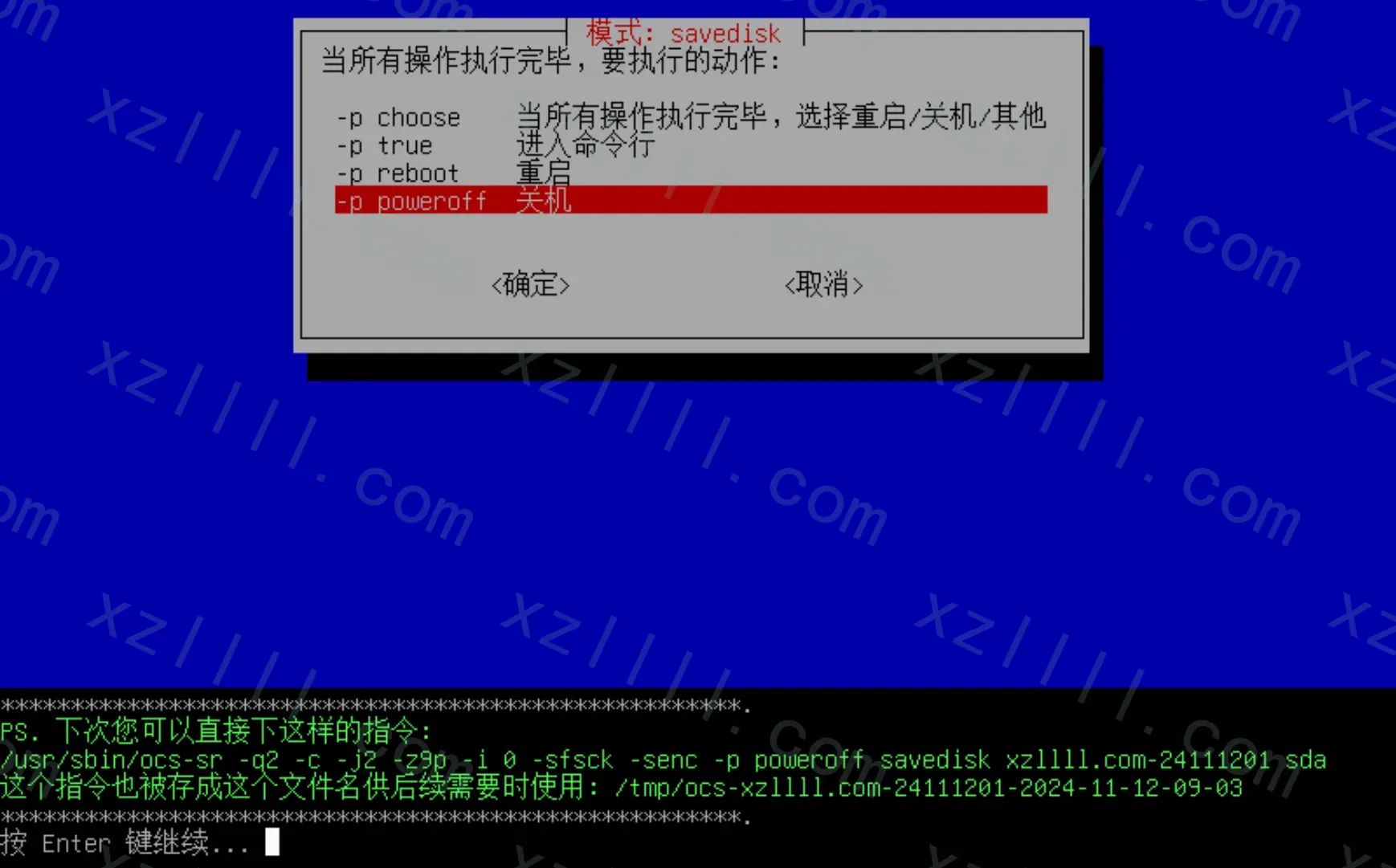
选择当所有操作完毕后,主机应执行的动作
🔽 这里根据需要进行选择 示例选择关机 🔽
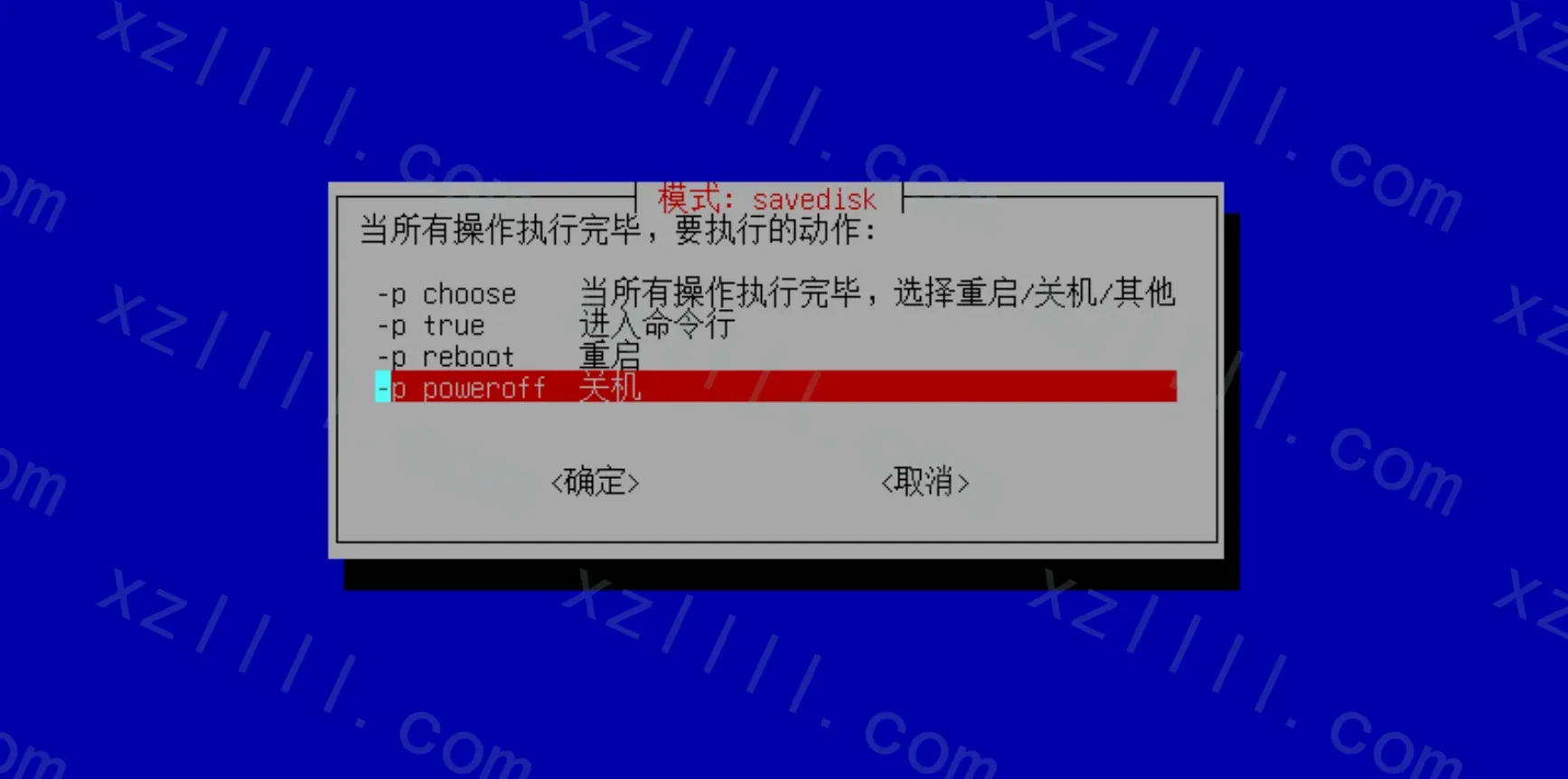
Clonezilla 会将上述操作整理为命令行方便下次直接使用命令行执行
-
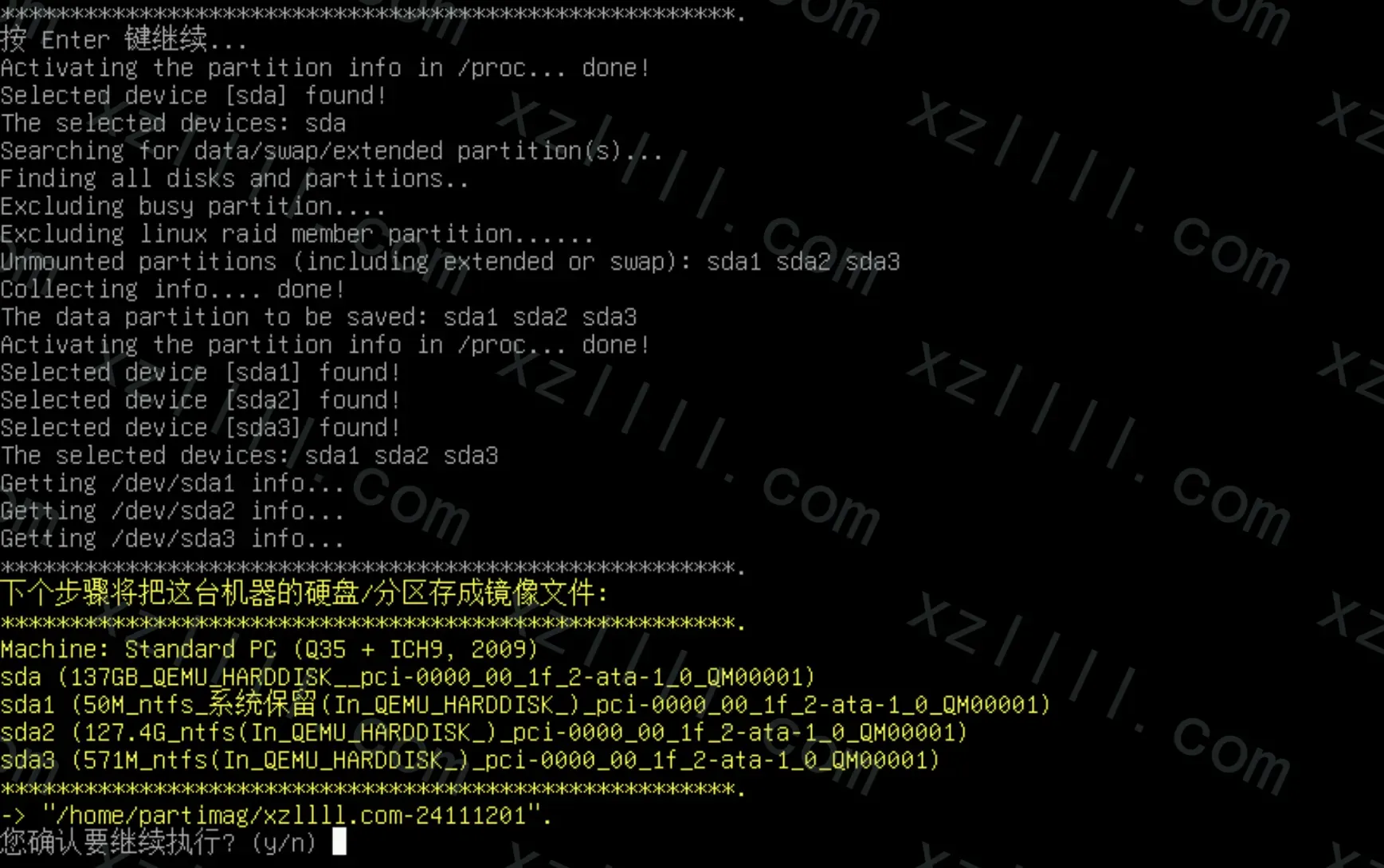
再次确认操作
🔽 确认操作有无问题是否要确认执行 输入 "y" 即可开始🔽
Copy & Thanks | 抄袭
 DRBL/Clonezilla Team.
Over | 总结
上述操作以后
Clonezilla Live 将会开始备份整个磁盘并将备份文件存入指定的 SMB 服务器
同样的 如果需要还原的话也是从 SMB 服务器中获取备份镜像
如此操作就实现了不接任何外设备份客户端并且不用担心备份数据的问题